كيفية تشغيل الكمبيوتر من لوحة المفاتيح بخطوات بسيطة
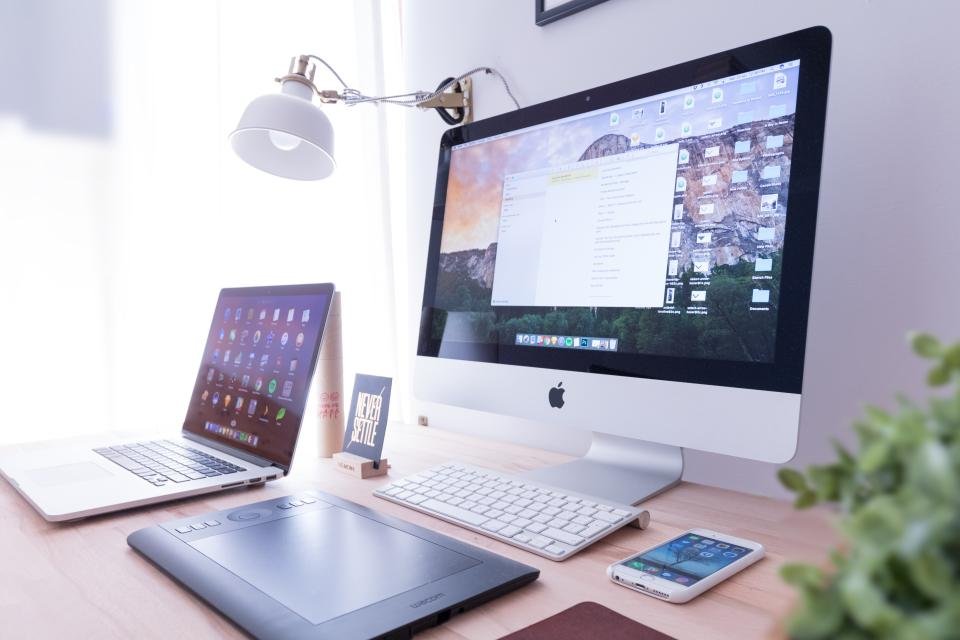
يمكنك تشغيل الكمبيوتر من لوحة المفاتيح بسهولة عبر ضبط إعدادات اللوحة الأم وتفعيل مخصصة تسمح للكيبورد بإرسال إشارة تنشيط للجهاز أثناء إيقاف التشغيل. تعد هذه الطريقة حلًا عمليًا للغاية خصوصًا إذا كان زر الطاقة الأساسي في صندوق الحاسوب تالفًا أو يصعب الوصول إليه، مما يوفر لك وسيلة بديلة وسريعة لبدء تشغيل نظام التشغيل دون عناء.
في هذا المقال، سنوضح لك الخطوات التفصيلية للقيام بذلك بدءًا من الدخول إلى إعدادات BIOS أو UEFI وصولًا إلى ضبط المفتاح المخصص للتشغيل واختبار الفعالية بطريقة آمنة تمامًا على الأجهزة الحديثة التي تعمل بنظام ويندوز.
متطلبات تفعيل خاصية تشغيل الكمبيوتر من الكيبورد
قبل الشروع في تطبيق الخطوات، يجب التأكد من أن لوحة المفاتيح الخاصة بك متصلة بمنفذ PS/2 القديم أو بمنفذ USB مدعوم لتزويد الطاقة حتى أثناء إيقاف تشغيل النظام. معظم اللوحات الأم الحديثة تدعم هذه الميزة عبر منافذ USB المخصصة، ولكن قد تتطلب بعض اللوحات القديمة استخدام محول خاص لضمان استمرار مرور التيار الكهربائي البسيط لتغذية الكيبورد.
كما يجب التأكد من أن اللوحة الأم Motherboard تدعم هذه الميزة من خلال فحص واجهة BIOS الخاصة بالجهاز، حيث تختلف المسميات البرمجية لهذه الخصائص باختلاف الشركات المصنعة مثل ASUS أو Gigabyte أو MSI، وتأكد دائمًا من توصيل الكيبورد بالمنفذ الأساسي الموصى به من الشركة المصنعة للوحة الأم.
الدخول إلى إعدادات البيوس لواجهة النظام
للبدء في تفعيل الخاصية، أعد تشغيل حاسوبك ثم اضغط بشكل متكرر على الزر المسؤول عن دخول إعدادات BIOS أو UEFI والذي يكون عادةً زر Delete أو F2 أو F12 حسب نوع اللوحة الأم لديك. ستظهر لك الشاشة السوداء الخاصة بإعدادات النظام الأساسية، والتي تحتوي على كافة الخيارات العميقة للتحكم في العتاد والقطع الداخلية.
بعد الدخول إلى الواجهة، قد تحتاج إلى الانتقال إلى الوضع المتقدم Advanced Mode عبر الضغط على مفتاح F7 في بعض اللوحات الأم لتتمكن من رؤية خيارات إدارة الطاقة وإعدادات الإقلاع بشكل واضح ومفصل، حيث تكون الخيارات المبسطة مخفية في بعض الإصدارات لتجنب تغيير إعدادات النظام الخاطئة من قبل المستخدم العادي.
البحث عن إعدادات إدارة الطاقة والإقلاع
داخل واجهة BIOS المتقدمة، ابحث عن تبويب يسمى Power Management Setup أو Advanced أو ACPI Configuration حسب تصميم الشركة المصنعة للوحة الأم. يحتوي هذا التبويب على الخيارات الخاصة بالتحكم في استهلاك الطاقة وإيقاف وتشغيل الأجهزة الملحقة أثناء توقف النظام عن العمل.
ابحث عن خيار يحمل اسم Power On By Keyboard أو Wake On Keyboard أو USB Wake Support. هذا الخيار هو المسؤول الأساسي عن السماح للكيبورد بالتواصل مع اللوحة الأم حتى عندما يكون الحاسوب في وضع الإغلاق التام Shut Down، مما يمكن النظام من الاستجابة للضغطات المحددة.
تفعيل الخيار وتحديد مفتاح التشغيل المخصص
بمجرد العثور على خيار التشغيل من لوحة المفاتيح، قم بتغيير حالته من Disabled إلى Enabled باستخدام مفاتيح الأسهم وزر Enter. بعد التفعيل، ستظهر لك عادة قائمة فرعية تتيح لك اختيار المفتاح أو الاختصار المسؤول عن تشغيل الجهاز، مثل مفتاح المسافة Spacebar أو زر Ctrl + Esc أو حتى كتابة كلمة مرور معينة.
يُفضل اختيار مفتاح سهل وبسيط مثل مفتاح المسافة أو الضغط على أي مفتاح Any Key إذا كان الخيار متاحًا، لضمان عدم حدوث تشغيل عرضي للجهاز أثناء تنظيف لوحة المفاتيح أو وضع أشياء فوقها بالخطأ، مما يمنع إزعاج التشغيل التلقائي غير المخطط له.
حفظ التغييرات وإغلاق واجهة البيوس
بعد الانتهاء من ضبط الخيار وتحديد المفتاح المناسب، يجب عليك حفظ التغييرات التي قمت بها لضمان عملها بشكل دائم. انتقل إلى تبويب Exit أو اضغط مباشرة على مفتاح F10 في لوحة المفاتيح، والذي يُعد الاختصار العالمي لحفظ التغييرات والخروج Save Changes and Reset.
ستظهر لك نافذة تأكيد تسألك عما إذا كنت تريد حفظ الإعدادات الجديدة، قم باختيار Yes أو اضغط على مفتاح Enter. سيقوم الحاسوب بعد ذلك بإعادة تشغيل نفسه والدخول إلى نظام ويندوز بشكل طبيعي مع تطبيق الإعدادات الجديدة في الذاكرة الحية للوحة الأم.
اختبار تشغيل الحاسوب من لوحة المفاتيح
للتحقق من نجاح العملية، قم بإيقاف تشغيل الكمبيوتر تمامًا من نظام ويندوز عبر الضغط على قائمة ابدأ واختيار Shut down، وتأكد من انطفاء كافة أضواء الشاشة ومراوح التبريد في الصندوق. انتظر لعدة ثوانٍ حتى يستقر النظام في حالة السكون التام وانقطاع الطاقة الكاملة عن اللوحة الداخلية.
الآن، اضغط على المفتاح الذي حددته مسبقًا في إعدادات BIOS عدة مرات متتالية (مثل مفتاح المسافة أو اختصار التشغيل). إذا تمت العملية بنجاح، ستلاحظ أن المراوح بدأت بالعمل وإضاءة الصندوق عادت لتضيء، ويبدأ الجهاز في الإقلاع مباشرة دون الحاجة لمسح زر الطاقة الأساسي.
حل مشاكل عدم الاستجابة والتحقق من طاقة المنافذ
إذا لم يستجب الحاسوب ولم يعمل عند الضغط على الكيبورد، فقد يكون السبب هو انقطاع الطاقة الكامل عن منافذ USB عند إيقاف التشغيل بسبب إعدادات توفير الطاقة المتقدمة في ويندوز أو البيوس. للحل، تأكد من تفعيل خاصية ErP أو EuP وجعلها في وضع Disabled داخل البيوس، لأن تفعيلها يقطع التيار عن كافة المنافذ لتوفير الطاقة.
كما يمكنك فتح إدارة الجهاز Device Manager في نظام ويندوز، والبحث عن لوحة المفاتيح أو منافذ USB Root Hub، ثم النقر عليها بزر الماوس الأيمن لاختيار الخصائص Properties، والانتقال إلى تبويب إدارة الطاقة Power Management وإلغاء تحديد خيار السماح للنظام بإيقاف تشغيل الجهاز لتوفير الطاقة.
الخلاصة
تعتبر ميزة تشغيل الكمبيوتر من لوحة المفاتيح حلاً ذي فائدة كبيرة للمستخدمين الذين يفضلون السرعة وسهولة الوصول أو يعانون من مشاكل في زر الطاقة المادي للحاسوب. باتباع الخطوات السابقة وضبط إعدادات الطاقة بدقة، يمكنك الاستمتاع بتجربة استخدام مريحة ومتطورة.
أسئلة شائعة
هل تعمل هذه الطريقة على جميع أنواع لوحات المفاتيح؟
تععمل على معظم لوحات المفاتيح المتصلة عبر منافذ USB أو PS/2، بشرط دعم اللوحة الأم لهذه الميزة وتزويد المنافذ بالطاقة أثناء الإغلاق.
لماذا لا يتفاعل الكمبيوتر مع ضغطات الكيبورد بعد إيقافه؟
يعود السبب غالباً إلى تفعيل وضع توفير الطاقة العميق في البيوس أو عدم السماح لمنافذ USB بالاحتفاظ بالتيار الكهربائي بعد إيقاف التشغيل.
هل تستهلك هذه الميزة طاقة الكهرباء والبطارية في اللابتوب؟
تستهلك كمية ضئيلة جداً ولا تذكر من الطاقة للحفاظ على تفاعل المستشعر، ولكن يفضل الانتباه لذلك في أجهزة اللابتوب التي تعمل بالبطارية فقط.
كيف أتجنب تشغيل الجهاز بالخطأ عند تنظيف الكيبورد؟
يمكنك تخصيص اختصار معقد مثل الضغط على زرين معاً بدلاً من مفتاح مفرد مثل المسافة، لتقليل احتمالية التشغيل العرضي.