حل مشكلة برنامج vault
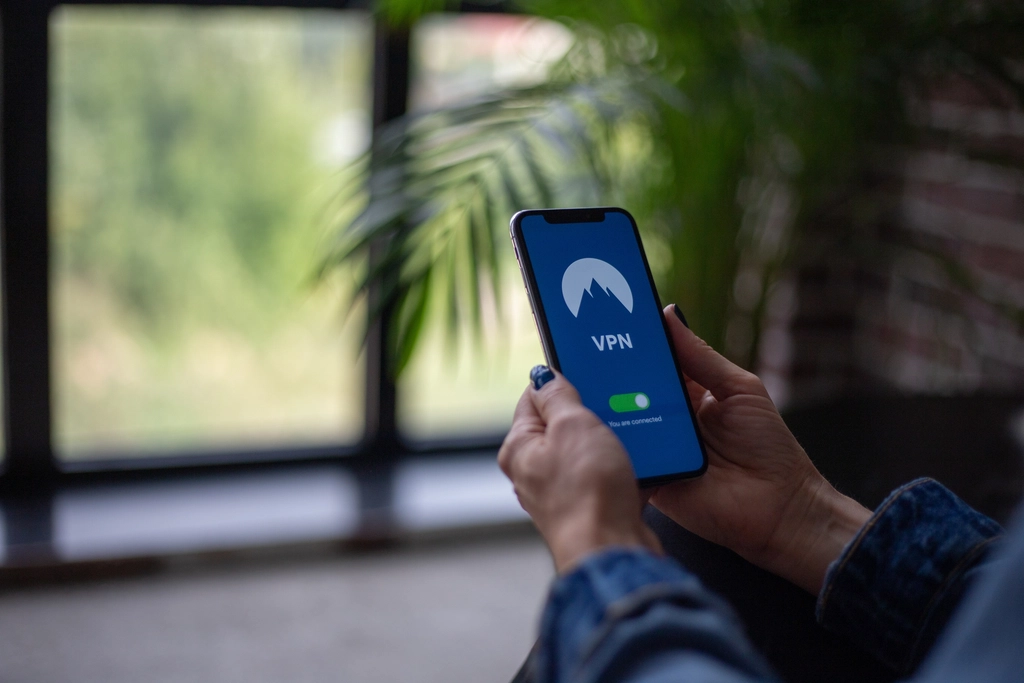
حل مشكلة برنامج vault يتطلب فهم الأسباب الجذرية وراء توقف التطبيق عن العمل أو فقدان البيانات، حيث يعتبر تطبيق Vault من أبرز الأدوات المستخدمة لحماية الخصوصية وإخفاء الصور والفيديوهات على الهواتف الذكية. في هذا المقال، نوضح لك الخطوات العملية لحل أبرز المشكلات التقنية التي تواجه المستخدمين مع تطبيق Vault، مثل نسيان كلمة المرور، أو اختفاء الملفات، أو توقف التطبيق المفاجئ عن الاستجابة لضمان استعادة السيطرة الكاملة على بياناتك الشخصية.
حل مشكلة نسيان كلمة المرور في تطبيق Vault
تعد مشكلة نسيان كلمة المرور أو النمط السري في تطبيق Vault من أكثر المشكلات شيوعاً والتي تؤدي إلى قلق المستخدمين بشأن ضياع صورهم وملفاتهم الهامة. لتجاوز هذه المشكلة، يتيح التطبيق ميزة استعادة كلمة المرور عبر البريد الإلكتروني المرتبط بالحساب أثناء عملية الإعداد الأولى. يمكنك النقر على خيار نسيان كلمة المرور الموجود أسفل شاشة تسجيل الدخول، ثم إدخال البريد الإلكتروني لتلقي رمز التحقق وإعادة تعيين كلمة مرور جديدة بكل سهولة وأمان. في حال لم تقم بربط بريد إلكتروني، يمكنك الاعتماد على الإجابة عن سؤال الأمان الذي قمت بتحديده عند إنشاء الحساب لأول مرة. إذا فشلت هذه الطرق، قد يتطلب الأمر اتباع خطوات إضافية تتعلق بمسح بيانات التطبيق المؤقتة ولكن بحذر شديد لئلا يتم حذف الملفات المخفية نهائياً من ذاكرة الجهاز الداخلية، ولهذا يُنصح دائماً بتوخي الحذر وتدوين بيانات الاعتماد في مكان آمن بعيداً عن متناول الآخرين لضمان عدم الوقوع في هذا المأزق التقني مجدداً.
طريقة استعادة الصور والفيديوهات المختفية أو المحذوفة
يواجه بعض المستخدمين أحياناً مشكلة اختفاء الملفات أو الصور بعد تحديث نظام التشغيل أو التطبيق، وهو ما يثير الذعر خوفاً من ضياع الذكريات والمستندات الهامة. لحل هذه المشكلة، يجب أولاً التأكد من أنك تقوم بالبحث داخل القسم الصحيح داخل التطبيق، حيث قد تكون الملفات منتقلة إلى سلة المحذوشات الخاصة ببرنامج Vault وليس الذاكرة الرئيسية. يوفر التطبيق ميزة سلة المحذوشات التي تحتفظ بالملفات المحذوفة مؤقتاً لفترة زمنية محددة قبل حذفها نهائياً، ويمكنك الدخول إليها واستعادة أي ملف بنقرة زر واحدة عبر خيار Restoring. كما يُنصح بفحص مساحة التخزين الداخلية للهاتف والتأكد من وجود مساحة كافية تعمل على تشغيل التطبيق وعرض الملفات المخفية بشكل سليم دون أي تأخير أو أخطاء تقنية ناتجة عن امتلاء الذاكرة المؤقتة. إذا استمرت المشكلة، يمكنك مراجعة مدير الملفات في هاتفك والبحث عن المجلد المخفي الخاص بالتطبيق والذي يبدأ عادة بنقطة في أسمائه، مع الحرص عدم حذف أي ملفات نظام أساسية قد تضر بسلامة البيانات الموجودة بداخله.
حل مشكلة توقف تطبيق Vault عن العمل أو الإغلاق المفاجئ
يتعرض تطبيق Vault أحياناً للتوقف المفاجئ عن العمل أو الخروج التلقائي فور فتحه، مما يمنع المستخدم من الوصول إلى بياناته الشخصية بسرعة. يعود سبب هذه المشكلة غالباً إلى وجود ملفات تعريف ارتباط تالفة أو تعارض مع إصدار نظام التشغيل الحالي على هاتفك الذكي. لحل هذه المشكلة، يمكنك التوجه إلى إعدادات الهاتف Settings، ثم اختيار قسم التطبيقات Apps، والبحث عن تطبيق Vault، ثم الضغط على خيار التخزين Storage واختيار مسح ذاكرة التخزين المؤقت Clear Cache. تجنب تماماً النقر على خيار مسح البيانات Clear Data إلا إذا كنت متأكداً من أن ملفاتك محفوظة سحابياً أو نسختها الاحتياطية متوفرة، لأن مسح البيانات سيؤدي إلى إزالة كافة الإعدادات والملفات المخفية محلياً. بعد مسح ذاكرة التخزين المؤقت، قم بإعادة تشغيل هاتفك بالكامل لضمان تحديث العمليات الخلفية واختبار فتح التطبيق مرة أخرى للتأكد من استقرار أداءه وعمله بالصورة الطبيعية المطلوبة.
التعامل مع مشكلة امتلاء مساحة التخزين داخل التطبيق
قد تظهر رسائل خطأ تشير إلى امتلاء الذاكرة عند محاولة إخفاء صور أو مقاطع فيديو جديدة داخل تطبيق Vault، مما يحد من قدرتك على الاستفادة من ميزات الحماية. ترتبط هذه المشكلة عادةً بنفاد مساحة التخزين الفارغة في مساحة التخزين المخصصة للتطبيق أو في الذاكرة الداخلية للهاتف ككل. لحل هذه المشكلة بفعالية، قم بمراجعة الملفات الموجودة داخل Vault وحذف غير الضروري منها أو نقلها إلى التخزين السحابي Cloud Storage المتاح داخل إعدادات التطبيق. يتيح لك التخزين السحابي رفع الملفات الكبيرة إلى مساحة آمنة على الإنترنت وتحرير مساحة كبيرة على الهاتف المحلي. تأكد أيضاً من تحديث تطبيق Vault إلى أحدث إصدار متاح لضمان الاستفادة من تحسينات إدارة الذاكرة ومعالجة الأخطاء التي تسبب استهلاكاً مفرطاً لموارد الجهاز، مما يضمن تجربة مستخدم سلسة ومستقرة تماماً.
استعادة النسخة الاحتياطية السحابية للبيانات المخفية
تعتبر ميزة النسخ الاحتياطي السحابي طوق نجاة حقيقي عند تغيير الهاتف أو حدوث طارئ أدى إلى فقدان بيانات تطبيق Vault. لحل مشكلة فقدان الملفات عبر السحابة، يجب التأكد أولاً من تسجيل الدخول بحسابك الأصلي الذي قمت بإنشاء النسخة الاحتياطية من خلاله. توجه إلى إعدادات الحساب Account Settings داخل التطبيق، ثم اختر خيار النسخ الاحتياطي السحابي Cloud Backup، واضغط على زر الاستعادة Restore لإنزال كافة الصور والفيديوهات المخفية إلى جهازك الجديد أو الحالي. إذا واجهت فشلاً في الاتصال أثناء عملية الاستعادة، تحقق من جودة اتصال الإنترنت لديك سواء عبر شبكة الواي فاي أو بيانات الهاتف المحمول، وقم بتعطيل أي تطبيقات VPN قد تعيق اتصال التطبيق بخوادمه الرسمية. هذه الخطوات تضمن عودة جميع بياناتك دون أن تفقد أي عنصر من عناصر الخصوصية التي قمت بتأمينها مسبقاً.
نصائح أساسية لحماية بياناتك وتجنب مشاكل التطبيق مستقبلاً
لتفادي الوقوع في المشكلات التقنية المتكررة مع تطبيق Vault وضمان أقصى درجات الأمان لملفاتك الشخصية، يجب اتباع مجموعة من الإرشادات الوقائية البسيطة. أولاً، احرص دائماً على ربط التطبيق ببريد إلكتروني نشط وموثوق لتسهيل استعادة كلمة المرور فور نسيانها دون عناء. ثانياً، قم بتفعيل ميزة النسخ الاحتياطي السحابي بشكل دوري ومنتظم لحماية ملفاتك من الضياع في حال تلف الهاتف أو تعرضه للسرقة أو التلف المفاجئ. ثالثاً، تجنب تثبيت إصدارات معدلة أو غير رسمية من التطبيق، حيث تحتوي غالباً على ثغرات أمنية خطيرة وتتسبب في تلف البيانات وملفات الوسائط الخاصة بك. رابعاً، احرص على تحديث التطبيق بانتظام من المتجر الرسمي لضمان الحصول على أحدث الإصلاحات الأمنية وميزات الأداء المستقرة التي توفرها الشركة المطورة.
الخلاصة
في ختام هذا المقال، نكون قد استعرضنا أبرز طرق حل مشكلة برنامج vault بدءاً من استعادة كلمة المرور وصولاً إلى معالجة اختفاء الملفات وأخطاء التخزين، مع الالتزام بالنصائح الوقائية لضمان سلامة بياناتك الشخصية دائماً.
أسئلة شائعة
كيف استعيد كلمة مرور تطبيق Vault إذا نسيتها؟
يمكنك استعادة كلمة المرور عبر النقر على خيار نسيان كلمة المرور في شاشة تسجيل الدخول وإدخال بريدك الإلكتروني المسجل لتلقي رمز التحقق.
لماذا تختفي الصور بعد تحديث تطبيق Vault؟
قد تختفي الصور بسبب نقلها إلى سلة المحذوشات أو نتيجة خطأ مؤقت في الذاكرة المؤقتة، ويمكنك فحص سلة المحذوشات أو مسح ذاكرة التخزين المؤقت لحل المشكلة.
هل حذف تطبيق Vault يؤدي إلى حذف الصور المخفية نهائياً؟
نعم، في كثير من الأحيان يؤدي إلغاء تثبيت التطبيق تماماً دون سحب الملفات إلى فقدان البيانات المخفية، لذا يُنصح بنقل الملفات واستخدام النسخ الاحتياطي السحابي.
كيف يمكنني حل مشكلة توقف تطبيق Vault فجأة؟
يمكنك التوجه إلى إعدادات الهاتف وتطبيق Vault ثم مسح ذاكرة التخزين المؤقت وإعادة تشغيل الهاتف لضمان استقرار التطبيق.
هل تتوفر نسخة احتياطية سحابية للصور في تطبيق Vault؟
نعم، يوفر التطبيق ميزة النسخ الاحتياطي السحابي التي تمكنك من حفظ صورك وملفاتك على حسابك واستعادتها في أي وقت بسهولة.