طريقة إزالة الضوضاء وتحسين الصوت ببرنامج Audacity
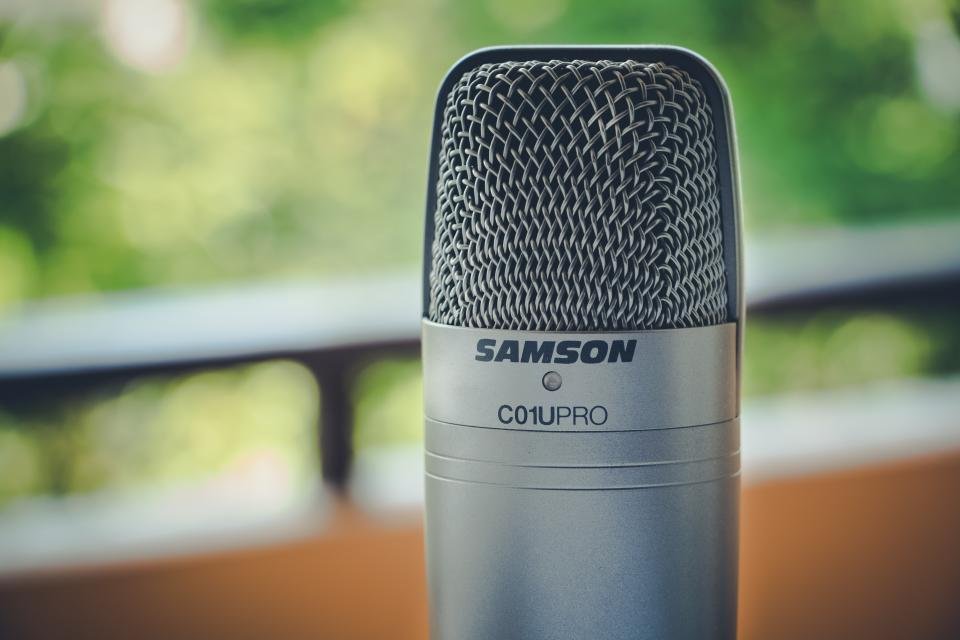
تعتمد إزالة الضوضاء ببرنامج Audacity على تحديد عينة صامتة تمثل التشويش المحيط لعزلها رقمياً دون التأثير السلبي على نقاء طبقات الصوت البشري. يتيح هذا البرنامج مفتوح المصدر للمسجلين وصناع المحتوى الصوتي تحويل التسجيلات المنزلية المليئة بأصوات المراوح والمكيفات وهسيس الميكروفون إلى مقاطع نقية تشبه تسجيلات الاستوديوهات المتخصصة بفضل خوارزميات المعالجة الطيفية المتقدمة.
يتطلب الوصول إلى أفضل نتيجة موازنة دقيقة بين خفض منسوب الضجيج والحفاظ على ترددات الصوت الأصلية لتفادي مشكلة الصوت المعدني المكتوم. سنستعرض تباعاً جميع المراحل العملية بدءاً من استيراد المسار الصوتي وتحديد بصمة الضوضاء، مروراً بضبط الفلاتر والمؤثرات المساعدة مثل الضاغط الصوتي والمعايرة، وحتى تصدير الملف النهائي بأعلى دقة تقنية ممكنة.
تجهيز بيئة العمل واستيراد الملف الصوتي في البرنامج
تبدأ المعالجة السليمة بالتحقق من جودة الملف الخام المستورد داخل بيئة العمل لتجنب أي فقدان إضافي في جودة الترددات أثناء التعديل. عند تشغيل البرنامج، يمكنك فتح مسارك الصوتي بسحبه مباشرة وإفلاته داخل نافذة العمل الرئيسية، أو بالانتقال إلى القائمة العلوية واختيار ملف File ثم فتح Open لتحديد مكان المقطع الصوتي المخزن على القرص الصلب. يفضل دائماً التعامل مع تسجيلات بصيغ غير مضغوطة مثل WAV أو FLAC بمعدل ترميز لا يقل عن 24 بت ومعدل عينة 48000 هرتز للحصول على أقصى دقة معالجة.
فور إدراج المقطع، يظهر المسار الصوتي على هيئة موجات مرئية توضح التباين الديناميكي بين القمم العالية ومستويات السكون. يمكنك تكبير الرؤية عبر شريط الأدوات بالضغط على أداة التكبير Zoom In أو استخدام الاختصار Ctrl + 1 في لوحة المفاتيح لفحص فترات التوقف بين الكلمات. هذه الفترات الصامتة هي المفتاح الأساسي لنجاح عملية التنقية، حيث تحتوي وحدها على ضجيج الغرفة الخالص وتيار الكهرباء المستمر دون تداخل من صوت المتحدث.
تحديد بصمة الضجيج وفهم إعدادات عزل التشويش
تعمل خوارزمية إزالة الضوضاء ببرنامج Audacity عبر مرحلتين متتاليتين، أولاهما تدريب المحرك البرمجي على الترددات المراد التخلص منها حصراً. لتنفيذ ذلك، استخدم أداة التحديد Selection Tool بالضغط على مفتاح F1، ثم حدد مقطعاً زمنياً فارغاً من الكلام بطول يتراوح بين ثانية واحدة إلى ثانيتين. احرص تماماً ألا يشتمل هذا النطاق الزمني على أي أنفاس بشرية أو نقرات أصابع أو اصطدام بالمايكروفون حتى لا يعتبرها البرنامج جزءاً من الضجيج ويحذفها من صلب الكلام لاحقاً.
بعد التحديد، توجه إلى القائمة العلوية واختر تأثير Effect ثم ابحث عن قسم تقليل الضوضاء والاستعادة Noise Removal and Repair واضغط على تقليل الضوضاء Noise Reduction. داخل النافذة المنبثقة، ستجد زراً بارزاً بعنوان الحصول على ملف تعريف الضوضاء Get Noise Profile؛ انقر عليه ليقوم البرنامج بحفظ البصمة الترددية للضجيج في ذاكرته المؤقتة وتغلق النافذة تلقائياً استعداداً للخطوة التنفيذية الشاملة.
تطبيق تأثير إزالة الضوضاء بمقادير متوازنة
عقب التقاط البصمة، يتوجب تحديد كامل المسار الصوتي لتطبيق المعالجة عليه عن طريق النقر المزدوج فوق المسار أو الضغط على الاختصار Ctrl + A. ارجع مجدداً إلى قائمة التأثيرات واختر تقليل الضوضاء Noise Reduction للوصول إلى المرحلة الثانية من الأداة، والتي تتضمن ثلاثة منزلقات محورية تتحكم في طبيعة العزل الصوتي وقوته:
- تقليل الضوضاء بالديسيبل Noise Reduction (dB): يحدد المقدار الحجمي الذي سيتم خفض الضوضاء به، وتعتبر القيم بين 8 و14 ديسيبل مثالية جداً لمعظم التسجيلات دون تشويه.
- الحساسية Sensitivity: توجه البرنامج لمدى التشدد في التفرقة بين الضجيج والصوت الأصلي، وينصح بضبطها بين 5 و7 درجات لتجنب فقدان نهايات الكلمات الهامسة.
- تنعيم نطاق التردد Frequency smoothing (bands): يساعد على دمج الترددات المتبقية لتقليل الآثار الرقمية الغريبة، وضبطه بين 2 إلى 4 يعطي سلاسة طبيعية للصوت.
اضغط على زر المعاينة Preview للاستماع إلى النتيجة المبدئية قبل الاعتماد، وإذا لاحظت أن الصوت أصبح معدنياً أو كأن المتحدث يتكلم داخل أنبوب مفرغ، فهذا يشير إلى المبالغة في رقم الديسيبل؛ قم بخفضه تدريجياً حتى تصل إلى التوازن بين اختفاء الأزيز ووضوح نبرة الحروف، ثم اضغط على زر موافق OK لمعالجة المسار كاملاً.
تصفية الترددات المزعجة باستخدام موازن الصوت الرسومي
لا تكفي إزالة الضوضاء وحدها لإنتاج صوت نقي ومريح للأذن، إذ تظل هناك ترددات منخفضة للغاية ناتجة عن اهتزاز الطاولة أو التيارات الهوائية الخفية التي تهدر في الخلفية. للتخلص من هذه المشاكل، حدد المقطع بالكامل وافتح قائمة التأثيرات Effect ثم توجه إلى المعادل والمرشحات EQ and Filters واختر مرشح المنحنى الترددي Filter Curve EQ للتحكم في الترددات المنخفضة والعالية.
تخلص أولاً من الترددات العشوائية التي تقل عن 60 إلى 80 هرتز بتطبيق مرشح التمرير العالي Low roll-off for speech المتاح ضمن الإعدادات المسبقة Presets، حيث يقوم بقطع هدير الكهرباء وأصوات اصطدام الهواء دون المساس بطبقة الصوت البشري المسموعة. كما يمكنك تعزيز نطاق الترددات بين 3000 و5000 هرتز بمقدار 1 إلى 2 ديسيبل لإبراز مخارج الحروف ومنح المقطع حضوراً صوتياً واضحاً ومشرقاً يشبه البودكاست الاحترافي.
توحيد مستويات الصوت باستخدام الضاغط الديناميكي
يعاني أغلب المسجلين من تفاوت شدة الصوت بين علو مفاجئ عند الانفعال وانخفاض شديد عند الهدوء، مما يدفع المستمع لرفع الصوت وخفضه باستمرار. يعالج تأثير الضاغط Compressor هذه المشكلة عن طريق تضييق النطاق الديناميكي؛ إذ يقوم بخفض الأصوات المرتفعة تلقائياً ورفع الأجزاء المنخفضة لتبدو القراءة متجانسة ومريحة طوال مدة الاستماع.
توجه إلى قائمة التأثيرات Effect ثم قسم مستوى الصوت والضغط Volume and Compression وانقر على الضاغط Compressor. تتطلب هذه الواجهة ضبط عتبة التشغيل Threshold عند حوالي -14 إلى -18 ديسيبل، ونسبة الضغط Ratio بين 2:1 و3:1، مع الحفاظ على وقت الاستجابة Attack Time عند 0.2 ثانية ووقت التلاشي Release Time عند ثانية واحدة. تضمن هذه الإعدادات ترويض القمم الحادة بسلاسة متناهية دون خنق حيوية الأداء الصوتي.
المعايرة النهائية وتصدير العمل بأعلى جودة
الخطوة الأخيرة في مسار المعالجة الهندسية هي ضبط الجهارة الكلية للمسار الصوتي عبر تأثير التسوية Normalize. يعمل هذا الأمر على رفع كامل العمل الصوتي إلى أعلى مستوى جهارة مسموح به وفق المعايير القياسية دون الوقوع في فخ التشويش الرقمي أو التقطيع Clipping الذي يفسد نقاء السماعات ومكبرات الصوت.
اختر من قائمة التأثيرات تأثير المعايرة Normalize من قسم التحكم بالحجم، وفعّل خيار إزالة إزاحة التيار المباشر Remove DC offset لضمان تمركز الموجة الصوتية حول خط الصفر المركزي تماماً. بعد ذلك، ضع القيمة القصوى لسعة الذروة Set peak amplitude عند -1.0 ديسيبل لتترك مساحة أمان رقمية ضرورية لمنع أي تشوه أثناء عمليات التحويل البرمجي المستقبلية على منصات النشر.
لتصدير التسجيل، اذهب إلى قائمة ملف File ثم تصدير الصوت Export Audio. اختر الامتداد المطلوب بناءً على طبيعة استخدامك؛ فإذا كان العمل مخصصاً للبودكاست أو المنصات الرقمية فإن صيغة MP3 بمعدل بت ثابت Constant Bitrate قدره 320 كيلو بت في الثانية تمنحك مزيجاً ممتازاً بين الجودة العالية وصغر حجم الملف، بينما يظل خيار WAV 24-bit PCM الخيار الأمثل لمهام الأرشفة والمونتاج المرئي المتقدم.
الخلاصة
تتيح خطوات تنقية الصوت في Audacity تحويل أي تسجيل عادي إلى مادة صوتية فائقة الوضوح عند الالتزام بالتدرج الحذر في إزالة الضجيج دون مبالغة. تذكر دائماً أن معالجة الصوت الرقمية تكمل البيئة الهادئة ولا تعوض غيابها كلياً؛ لذا احرص على عزل مكان تسجيلك قدر الإمكان للحصول على أدق النتائج الهندسية بأقل مجهود.
أسئلة شائعة
لماذا يبدو صوتي معدنياً بعد تطبيق إزالة الضوضاء في Audacity؟
يحدث الصوت المعدني نتيجة المبالغة في رفع قيمة خفض الضوضاء (Noise Reduction dB) أو زيادة الحساسية، مما يجعل الخوارزمية تقتطع ترددات أساسية من حروف المتحدث. لحل المشكلة، خفض قيمة الديسيبل إلى مجال بين 8 و12 ديسيبل واضبط التنعيم الترددي على 3.
هل الأفضل تطبيق عزل الضوضاء قبل موازن الصوت والضاغط أم بعدهما؟
ينصح دائماً بالبدء بإزالة الضوضاء أولاً في بداية سلسلة المعالجة، لأن استخدام الضاغط الصوتي (Compressor) أو المكافئ (EQ) في البداية قد يضخم الترددات الخاملة والضجيج الخلفي، مما يجعل مهمة عزله لاحقاً أصعب وأقل دقة.
ما الفرق بين صيغة WAV وصيغة MP3 عند تصدير الصوت المعالج؟
صيغة WAV تمثل صوتاً خاماً غير مضغوط يحتفظ بكامل الترددات والتفاصيل الدقيقة بأعلى جودة مما يجعلها مثالية للإنتاج والمونتاج، بينما صيغة MP3 تفقد بعض البيانات غير المسموعة لضغط الحجم وتسهيل المشاركة عبر الإنترنت دون استهلاك مساحة كبيرة.
كم ثانية أحتاج لتحديد بصمة الضوضاء داخل المقطع؟
تكفي فترة تتراوح بين ثانية إلى ثانيتين ونصف من الصمت المحيط الخالص لأخذ بصمة دقيقة، مع ضرورة التأكد من خلو هذه المدة من أصوات النفس أو حركات الفم لضمان سلامة خوارزمية التعرف على الضجيج.