طريقة استخدام برنامج Notepad++ لتعديل النصوص البرمجية
يُعد برنامج Notepad++ أحد أهم وأشهر محررات النصوص البرمجية المجانية المتاحة لنظام التشغيل ويندوز 11، حيث يعتمد عليه الملايين من المطورين والمبرمجين بفضل خفته وسرعته الفائقة في التعامل مع مختلف لغات البرمجة. يتيح البرنامج للمستخدمين فتح وتعديل الملفات النصية والبرمجية بكفاءة عالية مع دعم مدمج للعديد من اللغات الشهيرة مثل PHP وHTML وCSS وJavaScript وغيرها، مما يجعله خياراً أساسياً مقارنة بالمحررات الافتراضية الثقيلة.
في هذا المقال، سنوضح لك بالتفصيل كيفية تحميل وتثبيت برنامج Notepad++ على جهازك، واستخدام ميزاته المتقدمة لتسهيل كتابة وتعديل الأكواد البرمجية، بالإضافة إلى استعراض أهم الإعدادات التي تحسن من تجربتك وتجعل إدارة المشاريع البرمجية أسرع وأكثر تنظيماً دون استهلاك موارد الجهاز.
تحميل وتثبيت برنامج Notepad++ في ويندوز 11
للبدء في استخدام البرنامج، يجب أولاً الحصول على النسخة الرسمية والأحدث منه من خلال الموقع الرسمي لضمان الأمان وخلو البرنامج من أي برمجيات ضارة. قم بزيارة الموقع الرسمي وانقر على زر التحميل Download لتنزيل ملف التثبيت التنفيذي المناسب لمعمارية نظامك، والتي تكون غالباً المعمارية القياسية للأجهزة الحديثة.
بعد اكتمال تحميل الملف، انقر نقراً مزدوجاً فوقه لفتحه والبدء في معالج التثبيت. ستظهر لك نافذة اختيار اللغة المفضلة أثناء التثبيت، حيث يمكنك اختيار اللغة الإنجليزية أو العربية حسب رغبتك، ثم انقر فوق زر التالي Next للمتابعة وقراءة اتفاقية الترخيص والموافقة عليها. حدد مجلد التثبيت الافتراضي أو قم بتغييره إذا رغبت في ذلك، ثم اختر المكونات الإضافية التي ترغب في تثبيتها مع البرنامج مثل الإضافات المساعدة، وانقر فوق تثبيت Install لإنهاء العملية وفتح البرنامج مباشرة.
التعرف على واجهة المستخدم والاختصارات الأساسية
تتميز واجهة برنامج Notepad++ بالبساطة والخلو من التعقيد، مما يتيح للمبرمجين التركيز بشكل كامل على كتابة الأكواد وتعديل النصوص. تحتوي الواجهة على شريط القوائم العلوي Menu Bar، وشريط الأدوات السريع Toolbar الذي يضم الأزرار الشائعة مثل الحفظ والنسخ واللصق والتراجع، بالإضافة إلى مساحة العمل الرئيسية التي تعرض محتوى الملف المفتوح.
يدعم البرنامج نظام التبويبات Tabs، مما يتيح لك فتح عدة ملفات برمجية في نفس الوقت والتبديل بينها بسهولة دون الحاجة لفتح نوافذ متعددة. لتسريع عملك، يُنصح بحفظ واستخدام الاختصارات الأساسية لوحة المفاتيح مثل Ctrl+N لإنشاء ملف جديد، وCtrl+O لفتح ملف موجود، وCtrl+S لحفظ التعديلات، وCtrl+F للبحث عن النصوص أو الأكواد داخل الملف بدقة وسرعة فائقة.
تغيير لغة البرمجة وتفعيل تمييز الأكواد Syntax Highlighting
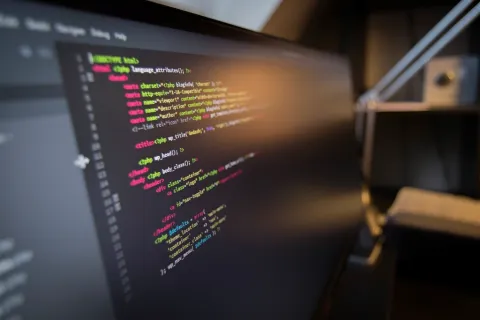
من أهم مزايا برنامج Notepad++ قدرته العالية على التعرف التلقائي على لغات البرمجة المختلفة وتطبيق تنسيق الألوان المناسب لكل لغة، وهي ميزة تُعرف بتمييز الأكواد Syntax Highlighting وتساعد بشكل كبير في اكتشاف الأخطاء البرمجية بصرياً وفهم هيكل الكود بسرعة. عند فتح أي ملف برمجي، يقوم البرنامج عادة بتحديد اللغة تلقائياً بناءً على امتداد الملف مثل .html أو .py أو .json.
إذا لم يتم التعرف على اللغة تلقائياً، يمكنك تغييرها يدويُّا بسهولة من خلال الانتقال إلى شريط القوائم العلوي والنقر على خيار لغة Language، ثم تصفح القائمة المنسدلة لاختيار لغة البرمجة المطلوبة مثل PHP أو Python أو C++ أو Markdown. بمجرد اختيار اللغة، ستلاحظ أن الكلمات المفتاحية والدوال والمتغيرات قد تلونت بألوان مميزة تسهل عليك قراءة وتعديل الكود البرمجي بمرونة تامة.
استخدام ميزة البحث والاستبدال المتقدمة Find and Replace
تحتوي أداة البحث والاستبدال في برنامج Notepad++ على إمكانيات قوية جداً تفوق بكثير المحررات النصية العادية، مما يوفر وقتاً هائلاً عند الرغبة في تعديل نصوص أو متغيرات متكررة داخل ملفات كبيرة الحجم. يمكنك الوصول إلى هذه الأداة عبر النقر على قائمة بحث Search ثم اختيار استبدال Replace، أو ببساطة باستخدام الاختصار السريع Ctrl+H من لوحة المفاتيح لتظهر لك نافذة التحكم.
في النافذة المنبثقة، يمكنك كتابة الكلمة أو الكود المراد البحث عنه في حقل ابحث عن Find what، والكود الجديد في حقل استبدال بـ Replace with. يتيح لك البرنامج خيارات متقدمة مثل البحث في المستند الحالي فقط أو في مجلد كامل، وتحديد ما إذا كان البحث يراعي حالة الأحرف الكبيرة والصغيرة Match case، بالإضافة إلى استخدام التعبيرات العادية Regular Expressions لتنفيذ عمليات معقدة للغاية بضغطة زر واحدة.
تقسيم الشاشة وعرض ملفات متعددة جنباً إلى جنب
عند العمل على تطوير المشاريع البرمجية، قد تحتاج غالباً إلى مقارنة محتوى ملفين مختلفين أو نقل أكواد برمجية بينهما دون الحاجة للتنقل المستمر بين التبويبات المختلفة. يوفر برنامج Notepad++ ميزة ممتازة تسمى العرض جنباً إلى جنب أو نقل إلى العرض الآخر Move to Other View، والتي تتيح لك تقسيم نافذة العمل إلى جزأين مستقلين تماماً.
لاستخدام هذه الميزة، قم بالنقر بزر الماوس الأيمن على تبويب الملف البرمجي الذي تريد نقله، ثم اختر نقل إلى العرض الآخر Move to Other View من القائمة المنسدلة. سيؤدي ذلك إلى تقسيم الشاشة أفقياً أو عمودياً، مما يتيح لك تعديل كلا الملفين في نفس الوقت ومقارنة الأكواد بسلاسة بالغة، ويمكنك العودة للوضع العادي في أي وقت عبر إغلاق أحد الجزأين أو دمج التبويبات مجدداً.
إدارة وترثي الإضافات البرمجية Plugins لت توسيع الوظائف
يأتي برنامج Notepad++ مع مدير إضافات مدمج Plugin Manager يتيح للمستخدمين تثبيت أدوات وخصائص إضافية غير موجودة في النسخة الأساسية، مما يوسع من قدرات البرنامج ويجعله بيئة عمل متكاملة تناسب احتياجات المبرمجين المحترفين. يمكنك الوصول إلى مدير الإضافات عبر الانتقال إلى قائمة إضافات Plugins ثم اختيار مدير الإضافات Plugins Admin من القائمة.
في نافذة مدير الإضافات، يمكنك البحث عن أي إضافة مرغوبة مثل أدوات تنسيق الأكواد تلقائياً Code Formatters، أو أدوات ربط البرنامج بأنظمة التحكم في الإصدارات مثل Git، أو أدوات ترجمة النصوص. حدد الإضافة المطلوبة ثم انقر على زر تثبيت Install، وسيقوم البرنامج بتنزيل الإضافة وتفعيلها بعد إعادة تشغيل سريعة للبرنامج لتبدأ في الاستفادة من ميزاتها الجديدة مباشرة.
الخلاصة
في ختام هذا الشرح، يُعد برنامج Notepad++ أداة لا غنى عنها لكل من يعمل في مجال تطوير وبرمجة المواقع وتعديل النصوص، بفضل خفته وميزاته المتقدمة التي توفر الوقت والجهد وتضمن تجربة عمل مستقرة وسريعة على نظام ويندوز 11. من خلال الاستفادة من الاختصارات وإدارة الإضافات والبحث المتقدم، يمكنك رفع إنتاجيتك بشكل ملحوظ.
أسئلة شائعة
هل برنامج Notepad++ مجاني تماماً للاستخدام؟
نعم، البرنامج مجاني ومفتوح المصدر بالكامل ومتاح للاستخدام الشخصي والتجاري دون أي رسوم أو قيود.
كيف يمكنني تغيير مظهر ولون واجهة البرنامج؟
يمكنك تغيير المظهر عبر الانتقال إلى الإعدادات Settings ثم اختيار محدد المظهر Style Configurator لاختيار الألوان الداكنة أو الفاتحة حسب رغبتك.
هل يدعم Notepad++ لغة اللغة العربية في النصوص؟
نعم، يدعم البرنامج كتابة وقراءة النصوص العربية بشكل كامل، وتستطيع ضبط اتجاه النص من اليمين لليسار بسهولة.
كيف يمكنني استعادة الملفات غير المحفوظة عند إغلاق البرنامج بالخطأ؟
يعتمد البرنامج على نظام حفظ مؤقت يتيح استعادة الملفات المفتوحة تلقائياً عند إعادة فتح البرنامج مرة أخرى.