طريقة فرض معدل التحديث المرتفع في أندرويد
Developer options وتثبيت معدل التحديث على القيمة القصوى المدعومة، مع توضيح التأثيرات المحتملة على استهلاك البطارية وكيفية إدارة ذلك بالشكل الأمثل لضمان تجربة استخدام متوازنة ومرضية للغاية.فهم مفهوم معدل التحديث المرتفع في شاشات أندرويد
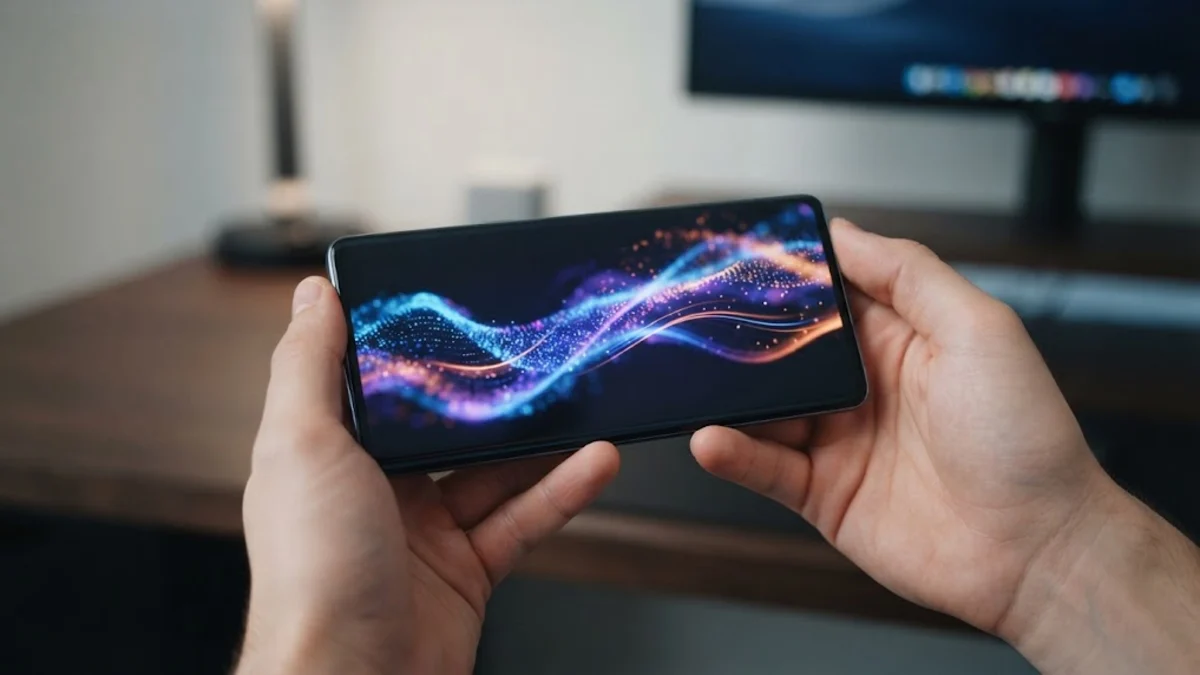
يعبر معدل التحديث عن عدد المرات التي تقوم فيها الشاشة بتحديث محتوى الصورة في الثانية الواحدة، ويُقاس بالهرتز Hz. الشاشات التقليدية تعمل بمعدل 60 هرتز، بينما تقدم الهواتف الحديثة معدلات تتراوح بين 90 و120 أو حتى 144 هرتز. هذا الفارق الهائل ينعكس مباشرة على مدى سلاسة وحركة العناصر الرسومية على الشاشة، سواء كان ذلك أثناء التصفح السريع للمواقع أو الانتقال بين النوافذ المفتوحة.
يعتمد نظام التشغيل أندرويد تلقائياً على تقنيات التحديث التكيفي لتوفير طاقة البطارية، حيث يخفض معدل التحديث إلى أدنى مستوى ممكن عندما تكون الشاشة ثابتة أو عند تشغيل تطبيقات لا تتطلب رسومات سريعة. ورغم فاعلية هذه الطريقة في توفير الطاقة، إلا أنها قد تؤدي إلى ملاحظة هبوط مفاجئ في السلاسة، مما يدفع الكثير من المستخدمين للبحث عن طريقة لتثبيت أو فرض أقصى معدل تحديث متاح طوال الوقت للحصول على استجابة فورية ومستقرة.
الخطوة الأولى: تفعيل خيارات المطورين للوصول للإعدادات المتقدمة
لكي تتمكن من الوصول إلى الأدوات المسؤولة عن التحكم المتقدم في الشاشة وإجبار النظام على استخدام أقصى سرعة تحديث، يجب أولاً إظهار قائمة خيارات المطورين المخفية Developer options في نظام أندرويد. افتح تطبيق الإعدادات Settings في هاتفك، ثم انتقل إلى قسم حول الهاتف About phone أو معلومات الجهاز.
داخل قسم حول الهاتف، ابحث عن خيار رقم الإصدار Build number. قم بالضغط على هذا الخيار بشكل متكرر وسريع (حوالي 7 مرات متتالية) حتى يظهر لك إشعار على الشاشة يفيد بأنك أصبحت الآن مطوراً You are now a developer. قد يطلب منك النظام إدخال رقم التعريف الشخصي PIN أو نمط القفل الخاص بك لتأكيد العملية قبل تفعيلها بنجاح.
الخطوة الثانية: العثور على خيار فرض معدل التحديث في القائمة المخفية
بعد إتمام خطوة تفعيل خيارات المطورين بنجاح، عُد إلى القائمة الرئيسية لتطبيق الإعدادات Settings وابحث عن خيار النظام System أو الإعدادات الإضافية Advanced settings، حيث ستجد الخيار الجديد قد ظهر هناك باسم خيارات المطورين Developer options. اضغط عليه لفتح قائمة الإعدادات البرمجية المتقدمة الخاصة بنظام أندرويد.
بمجرد دخولك إلى خيارات المطورين، قم بالتمرير للأسفل ببطء للبحث عن الأقسام المتعلقة بالرسومات Drawing أو العرض Debugging ومراقبة الأداء. ابحث عن ميزة تسمى فرض معدل التحديث الأقصى Force peak refresh rate أو اسم مشابه يعتمد على واجهة التشغيل الخاصة بهاتفك مثل سامسونج أو شاومي أو بيكسل، والتي تكون معطلة افتراضياً.
الخطوة الثالثة: تفعيل خيار فرض معدل التحديث المرتفع وثباته
عند عثورك على خيار فرض معدل التحديث المرتفع Force peak refresh rate، قم بالضغط على مفتاح التفعيل المجاور له لتحويله من وضع الإيقاف إلى وضع التشغيل On. هذا الإجراء سيجبر نظام أندرويد على تجاهل خوارزميات التوفير التكيفية والحفاظ على أعلى معدل تحديث مدعوم شاشة هاتفك، سواء كان 120 هرتز أو أكثر، في جميع التطبيقات والقوائم دون استثناء.
يُنصح بعد تفعيل هذا الخيار بمراقبة أداء الهاتف لفترة قصيرة للتأكد من استقرار الرسوم وسلاسة التنقل. لاحظ أن بعض واجهات الهواتف قد توفر هذا الإعداد مباشرة داخل إعدادات الشاشة العادية تحت قسم سلاسة الحركة أو معدل التحديث Motion smoothness، وفي هذه الحالة يمكنك تفعيل الخيار المرتفع مباشرة دون الحاجة للدخول إلى خيارات المطورين المعقدة.
تأثير فرض معدل التحديث على استهلاك البطارية وحرارة الجهاز
من الضروري إدراك أن فرض معدل التحديث المرتفع طوال الوقت يؤدي حتماً إلى زيادة استهلاك طاقة البطارية بشكل ملحوظ، نظراً لأن معالج الرسوميات والشاشة سيعملان بكامل طاقتهما باستمرار دون خفض التردد عند عدم الحاجة. إذا لاحظت نفاد شحن البطارية بسرعة أكبر من المعتاد، فقد ترغب في التفكير العكسي وإلغاء تفعيل هذا الخيار والاكتفاء بالمعدل التكيفي التلقائي الذي يوفره النظام.
إلى جانب استهلاك البطارية، قد تلاحظ أحياناً ارتفاعاً طفيفاً في درجة حرارة الهاتف، خاصة عند تشغيل الألعاب الثقيلة أو تطبيقات الوسائط المتعددة لفترات طويلة. يرجع هذا إلى الجهد الإضافي المبذول لتوليد عدد أكبر من إطارات الصورة في الثانية الواحدة، وهو أمر طبيعي تماماً ولا يدعو للقلق ما لم تصل حرارة الجهاز إلى مستويات مفرطة تؤثر على الأداء العام.
حل مشاكل عدم استقرار معدل التحديث في بعض التطبيقات
في بعض الأحيان، قد تلاحظ أن تطبيقاً معيناً مثل مشغل الفيديو أو بعض الألعاب لا يزال يعرض المحتوى بمعدل 60 هرتز حتى بعد فرض التحديث المرتفع. يعود هذا عادةً إلى قيود برمجية مفروضة من مطور التطبيق نفسه لتوفير استهلاك الموارد، أو لعدم دعم التطبيق الأساسي للمعدلات المرتفعة، وفي هذه الحالة لا يمكن لنظام أندرويد تجاوز تلك القيود البرمجية الداخلية.
لحل هذه المشكلة، تأكد من تحديث نظام التشغيل وتحديث جميع التطبيقات المثبتة إلى أحدث إصداراتها عبر متجر التطبيقات الرسمي. غالباً ما تقوم الشركات المصدرة بإصلاح الأخطاء البرمجية التي تمنع استغلال الشاشات ذات الترددات العالية بالشكل الأمثل، مما يضمن توافقاً أفضل وتجربة بصرية متكاملة وخالية من التقطيع المزعج.
الخلاصة
يعد فرض معدل التحديث المرتفع في أندرويد خطوة ممتازة لمن يرغبون في الحصول على أعلى درجات السلاسة والاستجابة الفورية أثناء استخدام هواتفهم الذكية. ورغم التأثير المحتمل على استهلاك البطارية، إلا أن تحسين التجربة البصرية يستحق التجربة، مع إمكانية العودة للإعدادات التلقائية متى دعت الحاجة لذلك.
أسئلة شائعة
هل يؤدي فرض معدل التحديث المرتفع إلى تلف الشاشة؟
لا، استخدام معدل التحديث المرتفع هو ميزة مدعومة تقنياً من الهاردوير المصمم للشاشة، وتفعيلها لا يلحق أي ضرر مادي بالأجزاء الداخلية أو الشاشة.
لماذا لا أجد خيار معدل التحديث في خيارات المطورين؟
يختلف ظهور هذا الخيار باختلاف نوع الهاتف وواجهة الاستخدام الخاصة بالشركة المصنعة، حيث تدمج بعض الشركات الإعداد مباشرة داخل إعدادات الشاشة العادية.
كيف يؤثر هذا الإيار على استهلاك البطارية؟
يؤدي تشغيل الشاشة بأقصى تردد طوال الوقت إلى زيادة ملحوظة في استهلاك طاقة البطارية نظراً لعمل المعالج واللوحة بشكل مستمر بأعلى طاقة.
هل يعمل معدل التحديث المرتفع في جميع التطبيقات؟
معظم التطبيقات تدعمه، لكن بعض التطبيقات أو الألعاب تكون مقفلة برمجياً على معدل 60 هرتز من قبل المطورين لأسباب تتعلق بالأداء والاستقرار.
كيف يمكنني إيقاف تفعيل هذه الميزة؟
يمكنك ببساطة العودة إلى خيارات المطورين وإيقاف تفعيل خيار فرض معدل التحديث الأقصى، أو إعادة ضبط إعدادات الشاشة إلى الوضع التكيفي الافتراضي.