حل مشكلة الكمبيوتر يشتغل ويطفي
مشكلة الكمبيوتر يشتغل ويطفي بشكل متكرر تعتبر من أكثر الأعراض المزعجة التي تواجه المستخدمين، وغالباً ما تنتج عن خلل في إمدادات الطاقة، أو ارتفاع حرارة المعالج، أو مشكلة في قطع الهاردوير الداخلية مثل الرامات. لمعالجة هذه المشكلة بنجاح، يجب الفحص التدريجي لمكونات الجهاز لتحديد السبب الجذري وإصلاحه بالطريقة الصحيحة.
في هذا المقال، سنوضح لك الأسباب التفصيلية وراء توقف الكمبيوتر المتكرر بعد التشغيل مباشرة، بالإضافة إلى تقديم خطوات عملية واضحة لفحص الجهاز والتعامل مع كل احتمال بدقة، مما يتيح لك إعادة تشغيل حاسوبك واستقرار نظامه دون الحاجة للذهاب إلى مراكز الصيانة في كثير من الأحيان.
فحص مزود الطاقة (Power Supply) والأسلاك الكهربائية
يعتبر مزود الطاقة أو ما يسمى بـ Power Supply المسؤول الأول عن تغذية كافة مكونات الجهاز بالتيار الكهربائي المناسب. إذا كان هناك تلف في الكابلات الداخلية أو إذا واجه مزود الطاقة عجزا في تزويد اللوحة الأم بالطاقة المطلوبة، فإن النظام يقوم بإعادة تشغيل نفسه تلقائيا لحماية المكونات من التلف الناتج عن التذبذب الكهربائي. يجب عليك التأكد من توصيل كافة الكابلات بشكل محكم وثابت داخل اللوحة الأم، وخاصة كابل الطاقة الرئيسي ذو الـ 24 سنا وكابل المعالج ذو الـ 8 أو 4 سنات.
بالإضافة إلى ذلك، ينصح بفحص كابل الطاقة الخارجي ومصدر الكهرباء في الحائط للتأكد من عدم وجود قطع أو تلامس يؤدي إلى انقطاع التيار المفاجئ. في بعض الأحيان، قد يكون عطل مزود الطاقة الداخلي ناتجا عن تلف المكثفات الداخلية نتيجة الاستخدام الطويل، وهنا يجب استبداله بآخر جديد ذو قدرة واطية مناسبة لمتطلبات قطع الهاردوير الخاصة بجهازك لضمان استقرار التيار الكهربائي وعدم تكرار مشكلة الإغلاق المفاجئ.
مشكلة ارتفاع حرارة المعالج (CPU) ونظام التبريد
تعد حرارة المعالج المرتفعة من أبرز الأسباب التي تؤدي إلى إيقاف تشغيل الكمبيوتر فوراً لحماية نفسه من التلف الدائم. عندما يتجاوز المعالج درجة الحرارة القصوى المسموح بها، تتدخل لوحات الحماية المدمجة في اللوحة الأم لقطع التيار الكهربائي فورا. لتجنب هذه المشكلة، يجب فحص مروحة المعالج والتأكد من أنها تدور بالسرعة المطلوبة وأنها غير ممتلئة بالأتربة والغبار الذي يعيق عملية تبديد الحرارة وتدفق الهواء بشكل سليم داخل صندوق الحاسوب.
كما تلعب المعجون الحراري (Thermal Paste) دورا محوريا في نقل الحرارة من سطح المعالج إلى المشتت الحراري. مع مرور الوقت، يجف هذا المعجون يفقد كفاءته، مما يتطلب إزالته وتطبيق طبقة جديدة منه بعناية. احرص على تنظيف المشتتات والمراوح بشكل دوري باستخدام الهواء المضغوط لضمان بقاء درجات الحرارة ضمن المعدلات الطبيعية ومنع توقف الجهاز المتكرر أثناء أداء المهام الثقيلة.
فحص ذكريات الوصول العشوائي (RAM) وإعادة تركيبها
تعتبر ذكريات الوصول العشوائي أو الرامات (RAM) عنصرا أساسيا لعمل النظام، وأي خلل في اتصالها باللوحة الأم أو تراكم الأتربة على منافذها قد يتسبب في فشل عملية الإقلاع ويؤدي إلى إعادة تشغيل الكمبيوتر بشكل مستمر. لفحص الرامات، قم بإيقاف تشغيل الجهاز تماما وفصل التيار الكهربائي، ثم افتح صندوق الحاسوب واضغط على مشابك تثبيت الرامات لإخراجها بحذر من مكانها المخصص على اللوحة الأم.
بعد إخراجها، قم بتنظيف الأجزاء الذهبية برفق باستخدام ممحاة نظيفة لإزالة الأكسدة والأتربة المتراكمة، ثم أعد تركيبها في نفس الشقوق أو جرب تركيبها في شقوق أخرى متاح على اللوحة الأم. إذا كان لديك أكثر من قطعة رام، جرب تشغيل الكمبيوتر بقطعة واحدة فقط في كل مرة لمعرفة ما إذا كانت إحدى القطع تالفة وتتسبب في حدوث هذا العطل المزعج الذي يمنع استقرار النظام.
تأثير اللوحة الأم (Motherboard) والدوائر الكهربائية
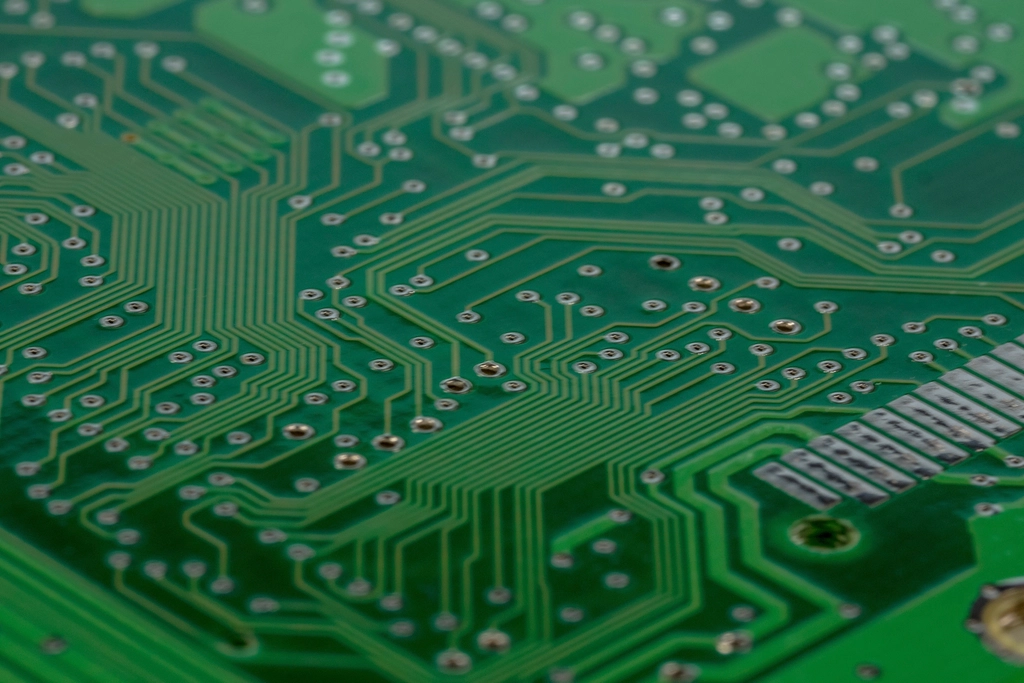
اللوحة الأم (Motherboard) هي العصب الرئيسي الذي يربط كافة مكونات الكمبيوتر ببعضها البعض، وأي عطل في مكثفاتها أو دوائر الطاقة الخاصة بها قد ينعكس مباشرة على شكل إعادة تشغيل عشوائية أو عدم القدرة على الحفاظ على استمرار تشغيل النظام. يمكنك فحص اللوحة الأم بصريا للبحث عن أي انتفاخ أو تسريب في المكثفات الكهربائية الصغيرة، والتي تعتبر دلالة واضحة على تلفها وحاجتها إلى الصيانة أو التغيير لدى فني مختص.
علاوة على ذلك، يجب التأكد من عدم حدوث تلامس كهربائي بين اللوحة الأم وصندوق الحاسوب (Short Circuit)، والذي يحدث غالبا نتيجة تركيب مسامير التثبيت في غير أماكنها المخصصة أو وجود زوائد معدنية تلمس المسارات الخلفية للوحة. قم بفك اللوحة الأم وإعادة تركيبها بعناية فوق القواعد العازلة المخصصة لها لضمان عزلها الكهربائي التام عن الهيكل المعدني للجهاز وحل المشكلة من جذورها.
فحص القرص الصلب ونظام التشغيل وتعارض التعريفات
على الرغم من أن معظم مشاكل الانطفاء المفاجئ ترتبط بالهاردوير، إلا أن وجود أخطاء حرجة في نظام التشغيل أو تلف ملفات الإقلاع على القرص الصلب قد يسبب شاشات زرقاء تؤدي إلى إعادة التشغيل التلقائي. للتحقق من ذلك، يمكنك الدخول إلى الوضع الآمن (Safe Mode) فور بدء التشغيل لمراقبة استقرار النظام ومعرفة ما إذا كان العطل يختفي فيياب غياب التعريفات والبرامج غير الضرورية، مما يثبت أن السبب برمجي وليس ماديا.
قم بفحص القرص الصلب باستخدام أدوات الفحص الم,ثبتة في النظام مثل أمر chkdsk عبر موجه الأوامر (Command Prompt) للتأكد من خلوه من القطاعات التالفة (Bad Sectors). كما يجب تحديث تعريفات قطع الهاردوير وخاصة تعريفات كارت الشاشة واللوحة الأم إلى أحدث إصداراتها الرسمية لضمان عدم وجود تعارضات برمجية تتسبب في انهيار النظام وإجبار الجهاز على إعادة التشغيل الذاتي.
دور بطارية اللوحة الأم (CMOS) وإعدادات البيوس
بطارية اللوحة الأم المعروفة بـ CMOS Battery هي المسؤولة عن الاحتفاظ بإعدادات نظام البيوس (BIOS) وتاريخ ووقت الجهاز أثناء انقطاع التيار الكهربائي. عندما تنفد طاقة هذه البطارية الصغيرة، تفقد اللوحة الأم إعداداتها الافتراضية، مما قد يتسبب في سلوك غير طبيعي أثناء الإقلاع ويؤدي في بعض الحالات إلى إعادة تشغيل الكمبيوتر بشكل متكرر ودون سابق إنذار.
يمكنك حل هذه المشكلة بسهولة عن طريق استبدال بطارية CMOS القديمة ببطارية جديدة من نوع CR2032 المتوفرة بكثرة. بعد استبدالها، قم بالدخول إلى إعدادات البيوس واختيار إعادة ضبط الإعدادات إلى وضعها الافتراضي (Load Setup Defaults)، ثم احفظ التغييرات وأعد تشغيل الجهاز لملاحظة ما إذا تم القضاء على مشكلة التشغيل والانطفاء بشكل نهائي واستقرار أداء الحاسوب.
الخلاصة
في النهاية، حل مشكلة الكمبيوتر يشتغل ويطفي يتطلب صبرا وفحصا تدريجيا يبدأ من مصادر الطاقة والحرارة مرورا بالرامات واللوحة الأم وصولا إلى المشاكل البرمجية. باتباع الخطوات السابقة بدقة، يمكنك تحديد السبب الحقيقي وإصلاحه بكفاءة لضمان عمل حاسوبك بأفضل أداء ممكن.
أسئلة شائعة
لماذا ينطفئ الكمبيوتر مباشرة بعد تشغيله بدقائق معدودة؟
غالبا ما يكون السبب ناتجا عن ارتفاع حرارة المعالج بشكل كبير مما يفعل نظام الحماية، أو وجود عطل في مزود الطاقة يعجز عن مد النظام بالكهرباء المستقرة.
هل تلف الرامات يسبب إعادة تشغيل الكمبيوتر المستمرة؟
نعم، إذا كانت ذكريات الوصول العشوائي تالفة أو غير مثبتة بشكل صحيح، يفشل النظام في قراءة البيانات مما يؤدي لإعادة التشغيل الفوري أو ظهور شاشة زرقاء.
كيف أتأكد أن مزود الطاقة هو سبب المشكلة؟
يمكنك تجربة تركيب مزود طاقة آخر موثوق به على جهازك، أو استخدام جهاز اختبار مخصص لقياس فولتيات الخرج للتأكد من سلامته.
هل تؤثر الفيروسات والملفات الخبيثة على تشغيل الجهاز وتوقفه؟
بعض البرمجيات الخبيثة المتقدمة قد تعبث بملفات النظام الحساسة أو تستهلك موارد المعالج بشكل جنوني مما يؤدي لتعطل النظام وانطفائه المفاجئ.
ما دور بطارية CMOS في تكرار هذه المشكلة؟
انتهاء عمر بطارية اللوحة الأم يؤدي لفقدان إعدادات البيوس والوقت، مما يسبب أحيانا أخطاء في الإقلاع تؤدي لإغلاق الحاسوب تلقائيا.