تخصيص شاشة القفل وإدارة الأدوات في أندرويد
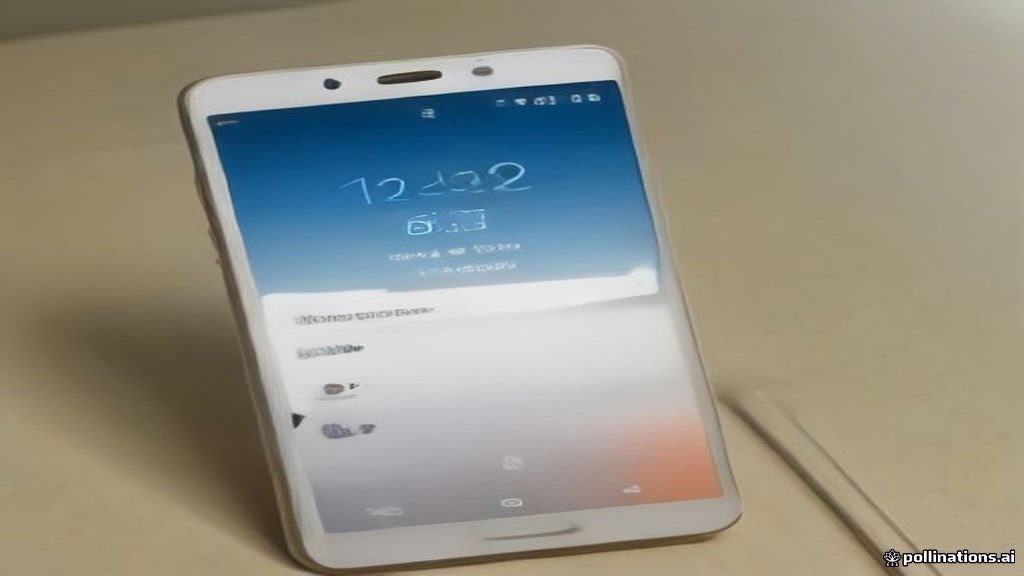
يمكنك تخصيص شاشة القفل وإدارة الأدوات المصغرة في نظام أندرويد بسهولة عبر الدخول إلى إعدادات النظام وتحديد خيارات العرض والشاشة لجعل هاتفك أكثر عملية وجمالية. تعتبر شاشة القفل الواجهة الأساسية التي تعامل معها طوال اليوم، ولذلك فإن تخصيصها يمنحك وصولاً أسرع للمعلومات المهمة مثل الطقس والتنبيهات دون الحاجة لفتح القفل بالكامل.
في هذا المقال، سنستعرض الخطوات التفصيلية لإدارة شاشة القفل في أندرويد، وكيفية إضافة الأدوات المصغرة وتغيير الأنماط والألوان لتناسب ذوقك الشخصي مع الحفاظ على أمان وخصوصية بياناتك الشخصية.
الوصول إلى إعدادات شاشة القفل
للبدء في تخصيص واجهة هاتفك، يجب أولاً الانتقال إلى قائمة الإعدادات الرئيسية Settings في نظام أندرويد. ابحث عن خيار الشاشة Display أو خيار قفل الشاشة والأمان Lock Screen & Security بحسب واجهة المستخدم الخاصة بهاتفك سواء كانت من سامسونج أو شاومي أو أي شركة أخرى. النقر على هذا الخيار سيفتح لك نافذة تحتوي على كافة الأدوات والخصائص المتاحة لتعديل شكل ومضمون الشاشة.
داخل هذه القائمة، ستجد عدة خيارات فرعية تتيح لك التحكم في وقت انطفاء الشاشة، ونمط الأمان المستخدم مثل رمز المرور أو النمط أو بصمة الإصبع. يُنصح بمراجعة هذه الخيارات بعناية قبل الشروع في التعديلات الجمالية لضمان عدم تأثير التخصيصات على مستوى حماية الجهاز ضد المتطفلين أو الوصول غيرAuthorized.
تغيير أنماط الساعة والخلفيات
تتيح لك أنظمة أندرويد الحديثة إمكانية تغيير شكل وحجم وألوان الساعة التي تظهر على شاشة القفل بشكل كامل. من خلال الدخول إلى قسم نمط الساعة Clock Style داخل إعدادات شاشة القفل، يمكنك اختيار تصميم رقمي أو تناظري أو خطوط عريضة مميزة تتناسب مع خلفية الشاشة المختارة. كما يمكنك تعديل الألوان لتتوافق مع ثيم النظام العام أو خلفية الشاشة الرئيسية.
أما بالنسبة للخلفيات Wallpapers، فيمكنك تعيين صورة مخصصة من معرض الصور الخاص بك أو اختيار خلفيات متحركة وثابتة توفرها واجهة النظام. احرص على اختيار خلفية ذات تباين جيد مع عناصر الساعة والأدوات المصغرة لضمان سهولة قراءة المعلومات بوضوح تام في مختلف ظروف الإضاءة سواء في النهار أو الليل.
إضافة وإدارة الأدوات المصغرة
تعتبر الأدوات المصغرة Widgets إضافة قوية لشاشة القفل تتيح لك الاطلاع على البيانات الحية مثل حالة الطقس، الأحداث القادمة في التقويم Calendar، ومستوى بطارية الأجهزة المتصلة. لإضافة أداة جديدة، قم بالضغط مطولاً على مساحة فارغة في شاشة القفل أو انتقل إلى إعدادات الأدوات المصغرة واضغط على إضافة أداة Add Widget ثم اختر التطبيق المناسب.
يمكنك إعادة ترتيب الأدوات المصغرة أو حذف ما لا تحتاجه لتجنب ازدحام الشاشة. يساعد تنظيم هذه الأدوات في توفير الوقت والجهد، حيث تحصل على نظرة سريعة على المهام اليومية والرسائل المهمة دون الحاجة لفتح التطبيقات بالكامل، مما يرفع من كفاءة استخدامه اليومي للهاتف الذكي.
تخصيص الاختصارات السريعة
تحتوي شاشة القفل في أندرويد على اختصارات سريعة تظهر عادة في زوايا الشاشة السفلية لتشغيل تطبيقات معينة بسرعة، مثل الكاميرا Camera أو المصباح اليدوي Flashlight أو تطبيق الاتصال. لتخصيص هذه الاختصارات، توجه إلى إعدادات الاختصارات Shortcuts واختر التطبيقات المفضلة لديك التي تستخدمها بشكل متكرر.
يتيح لك ذلك الوصول الفوري للوظائف الحيوية بضغطة زر واحدة ودون الحاجة لإدخال رمز القفل. يمكنك اختيار تطبيقات الدفع الإلكتروني أو الملاحظات أو أي أداة أخرى تراها مناسبة لطبيعة استخدامك اليومي، مما يجعل الهاتف استجابة سريعة لمتطلباتك الفورية في حالات الطوارئ أو الاستخدام السريع.
إدارة إشعارات شاشة القفل والخصوصية
تعد إدارة الإشعارات على شاشة القفل أمراً بالغ الأهمية للحفاظ على خصوصيتك ومنع الآخرين من قراءة الرسائل الخاصة. من خلال إعدادات الإشعارات Notifications، يمكنك اختيار ما إذا كنت تريد عرض محتوى الرسائل كاملاً، أو إخفاء المحتوى والاكتفاء بظهور اسم التطبيق فقط، أو إيقاف ظهور الإشعارات كلياً على شاشة القفل.
كما يمكنك تحديد التطبيقات التي يسمح لها بإرسال تنبيهات تظهر على الشاشة المغلقة وتلك التي يتم حظرها. يساعد هذا التحكم الدقيق في تقليل التشتيت الناتج عن الإشعارات العشوائية، فضلاً عن تأمين معلوماتك الشخصية والمالية من العيون المتطفلة عندما يكون الهاتف موضوعاً على الطاولة أو في الأماكن العامة.
استخدام خيارات العرض الدائم
إذا كان هاتفك يدعم ميزة العرض الدائم Always-On Display، فيمكنك تخصيصها لتظل شاشة القفل تعرض المعلومات الأساسية مثل الساعة والتاريخ ومستوى البطارية وأيقونات الإشعارات بشكل دائم استهلاك طاقة منخفض للغاية. انتقل إلى قسم الشاشة ودخل إلى إعدادات العرض الدائم لتفعيلها وتخصيص أوقات عملها.
يمكنك اختيار جدولة عمل الميزة لتظهر خلال ساعات النهار فقط أو طوال اليوم، فضلاً عن اختيار تصاميم متنوعة تناسب ذوقك. تساهم هذه الميزة في إبقاءك على اطلاع دائم بالتحديثات المهمة دون الحاجة لإيقاظ الشاشة بالكامل، مما يوازن بين استهلاك البطارية وسهولة الوصول للمعلومات.
الخلاصة
في الختام، يمنحك تخصيص شاشة القفل وإدارة الأدوات المصغرة في أندرويد مرونة كاملة لتحسين تجربة الاستخدام اليومية ورفع كفاءة الوصول للمعلومات. باتباع الخطوات السابقة، يمكنك خلق واجهة ذكية، آمنة، وجذابة تلبي كافة احتياجاتك بدقة واحترافية.
أسئلة شائعة
كيف يمكنني إضافة أدوات مصغرة جديدة لشاشة القفل؟
يمكنك إضافة الأدوات المصغرة عبر الضغط مطولاً على شاشة القفل أو الدخول إلى إعدادات شاشة القفل واختيار الأدوات المصغرة ثم إضافة الأداة المفضلة لديك.
هل تؤثر ميزة العرض الدائم على استهلاك بطارية الهاتف؟
تستهلك ميزة العرض الدائم نسبة ضئيلة جداً من البطارية نظراً لاعتمادها على شاشات اوليد التي تضيء البكسلات المطلوبة فقط، ويمكنك جدولتها لتقليل استهلاك الطاقة.
كيف أحافظ على خصوصية إشعاراتي على شاشة القفل؟
من خلال إعدادات الإشعارات في قسم شاشة القفل، يمكنك ضبط الخيار ليتم إخفاء محتوى الرسائل الخاصة والاكتفاء بعرض اسم التطبيق فقط.
هل يمكن تغيير شكل الساعة الافتراضية في أندرويد؟
نعم، توفر واجهات أندرويد الحديثة خيارات متعددة لتغيير نمط وحجم وألوان الساعة من خلال إعدادات نمط الساعة في إعدادات شاشة القفل.