طريقة ربط هاتف سامسونج بالتلفاز بخطوات بسيطة وسريعة
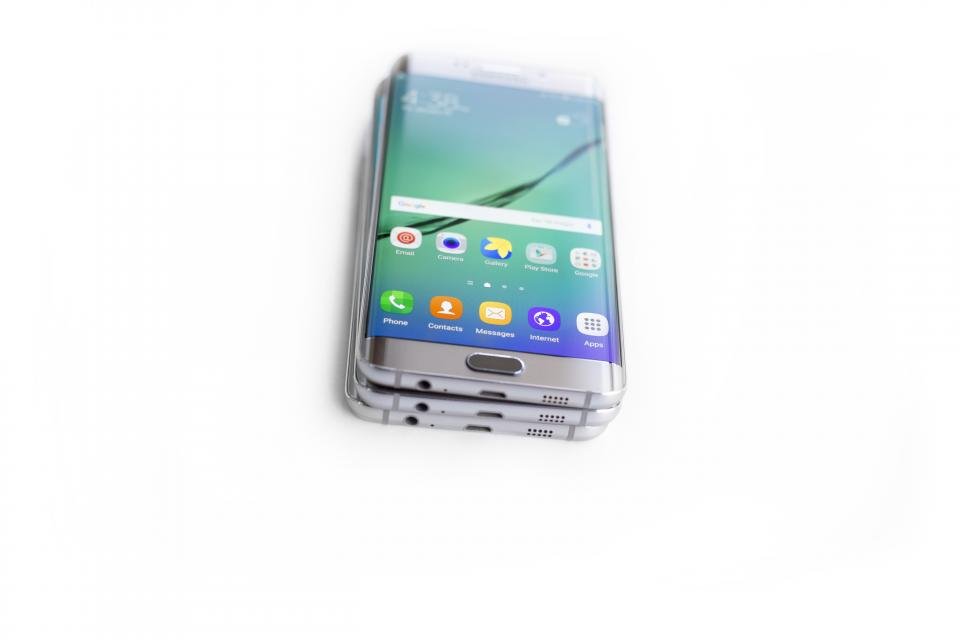
تعتبر طريقة ربط هاتف سامسونج بالتلفاز واحدة من أكثر الميزات المطلوبة للمستخدمين الراغبين في مشاهدة المحتوى، الصور، ومقاطع الفيديو على شاشة أكبر وأكثر وضوحاً. سواء كنت تمتلك تلفازاً ذكياً حديثاً أو شاشة تقليدية، توفر شركة سامسونج وأنظمة أندرويد الحديثة عدة خيارات تقنية مرنة تمكنك من نقل أو عكس شاشة هاتفك بكل سهولة وبدون تعقيد.
في هذا المقال، سنتعرف خطوة بخطوة على الطرق الرسمية والمضمونة لربط هاتفك الذكي بشاشة العرض، سواء بالطرق اللاسلكية المدمجة في النظام أو باستخدام الوصلات السلكية التقليدية، مع تقديم حلول لأبرز المشاكل التي قد تواجهك أثناء عملية الاتصال لضمان تجربة خالية من التقطيع.
المتطلبات الأساسية لربط هاتف سامسونج بالتلفاز
قبل الشروع في عملية ربط هاتف سامسونج الخاص بك بالتلفاز، هناك بعض المتطلبات التقنية الأساسية التي يجب التأكد منها لضمان نجاح العملية بدون أي عقبات. أولاً وقبل كل شيء، يجب التأكد من أن الهاتف والتلفاز متصلان بنفس شبكة الإنترنت اللاسلكية Wi-Fi في حال كنت تستخدم طريقة العرض اللاسلكي، حيث يعتمد نقل البيانات على تواجد الجهازين على نفس النطاق الشبكي المحلي داخل منزلك.
ثانياً، يجب التحقق من دعم التلفاز لتقنيات العرض اللاسلكي الحديثة مثل ميزة Miracast أو تقنية Chromecast المدمجة، أو توفر منفذ HDMI يدعم تقنية MHL في حال كنت تفضل الحلول السلكية. كما ينصح بتحديث نظام التشغيل في كلا الجهازين إلى أحدث إصدار متوفر لتفادي أي مشاكل في التوافق البرمجي بين واجهة النظام في هاتفك ونظام التشغيل الخاص بالشاشة الذكية.
استخدام خاصية Smart View للعرض اللاسلكي
تعد ميزة Smart View الموجودة حصرياً في هواتف سامسونج جالاكسي هي الأداة الأسرع والأكثر فاعلية لعرض شاشة الهاتف على التلفاز لاسلكياً وبدون الحاجة لتثبيت أي تطبيقات خارجية. للبدء في استخدام هذه الميزة، قم بسحب شاشة الإعلانات العلوية للأسفل لفتح قائمة الإعدادات السريعة Quick Settings، ثم ابحث عن أيقونة Smart View واضغط عليها لتفعيلها والبحث عن الأجهزة المتاحة.
بعد الضغط على الأيقونة، سيقوم الهاتف بعمل مسح تلقائي للبحث عن الشاشات الذكية القريبة المتصلة بنفس شبكة الواي فاي. قم بالنقر على اسم التلفاز الخاص بك من القائمة التي ستظهر أمامك على الشاشة، وقد يطلب منك التلفاز الموافقة على طلب الاتصال لأول مرة، وبعد تأكيد الموافقة ستلاحظ انتقال شاشة هاتفك بالكامل لتظهر على التلفاز بدقة عالية وبشكل فوري.
استخدام تطبيق SmartThings للتحكم والعرض
يُعتبر تطبيق SmartThings الرسمي من شركة سامسونج هو المركز الرئيسي لإدارة الأجهزة الذكية المنزلية، ويقدم خيارات متقدمة جداً تتجاوز مجرد عرض الشاشة البسيط. لتخطي قيود العرض التقليدية، يمكنك تحميل التطبيق وفتح SmartThings على هاتفك، ثم الضغط على علامة الزائد + لإضافة جهاز جديد والبحث عن التلفاز المملوك لك وتسجيله داخل التطبيق.
بعد ربط التلفاز بحسابك وتطبيق SmartThings، يمكنك التحكم الكامل في الشاشة، تشغيل التطبيقات، عرض الصور ومقاطع الفيديو المخزنة في المعرض مباشرة بضغطة زر واحدة عبر ميزة Cast المدمجة، أو حتى استخدام هاتفك كجهاز تحكم عن بعد Remote Control بديل للريموت التقليدي، مما يمنحك مرونة فائقة في الاستخدام اليومي.
ربط الهاتف بالتلفاز باستخدام كابل HDMI
إذا كانت شبكة الواي فاي لديك بطيئة أو تواجه تقطيعاً مستمراً أثناء العرض اللاسلكي، فإن الحل السلكي باستخدام كابل HDMI يظل هو الخيار الأكثر استقراراً وموثوقية. نظراً لأن هواتف سامسونج تحتوي على منفذ USB Type-C، فسوف تحتاج إلى محول خاص أو كابل يربط بين منفذ Type-C في هاتفك ومنفذ HDMI الموجود في خلفية أو جانب التلفاز.
قم بتوصيل طرف الكابل المناسب بالهاتف والطرف الآخر بأحد مداخل HDMI في التلفاز، ثم قم باستخدام ريموت التلفاز لتغيير مصدر الإدخال Input Source واختيار منفذ HDMI المطابق للمنفذ الذي قمت بتوصيل الكابل به. بمجرد إتمام هذه الخطوات، ستظهر شاشة الهاتف مباشرة على التلفاز بدقة عالية وصوت نقي دون أي تأخير زمني يذكر.
حل مشاكل عدم ظهور التلفاز أو انقطاع الاتصال
قد تواجه أحياناً بعض المشاكل التقنية مثل عدم ظهور اسم التلفاز في قائمة Smart View أو انقطاع الاتصال المتكرر أثناء العرض. أول خطوة لحل هذه المشكلة هي إعادة تشغيل كل من الهاتف والتلفاز لإفريغ ذاكرة التخزين المؤقت وإعادة تهيئة اتصال الشبكة اللاسلكية بين الجهازين، والتأكد التام من أن كلا الجهازين متصلان بنفس تردد الواي فاي سواء كان نطاق 2.4 جيجاهرتز أو 5 جيجاهرتز.
إذا استمرت المشكلة، قم بالدخول إلى إعدادات الاتصال في هاتفك عبر تطبيق Settings ثم Connections وتأكد من تحديث إعدادات الشبكة، أو قم بإلغاء حفظ شبكة الواي فاي وإعادة إدخال كلمة المرور من جديد. في حال استخدام الاتصال السلكي، تأكد من سلامة كابل الـ HDMI وخلوه من أي تلف فيزيائي، أو تجربة منفذ HDMI آخر في شاشة التلفاز.
نصائح لتحسين جودة وسرعة عرض الشاشة
لضمان الحصول على أفضل تجربة ممكنة عند ربط هاتف سامسونج بالتلفاز لاسلكياً، يفضل دائماً إبعاد الهاتف عن الأجهزة الكهربائية التي قد تسبب تداخلاً في إشارات الواي فاي مثل الميكروويف أو أجهزة التوجيه الأخرى. كما يُنصح بتقليل المسافة الفاصلة بين الهاتف والتلفاز قدر الإمكان للحصول على إشارة قوية وثبات تام في نقل بيانات الصورة والصوت العالية الدقة.
بالإضافة إلى ذلك، يمكنك ضبط دقة العرض من إعدادات Smart View الداخلية في هاتفك لتقليل الجودة قليلاً في حال ملاحظة بطء أو تأخير في الاستجابة، وذلك لتتناسب مع سرعة شبكة الواي فاي المنزلية لديك، مما يضمن لك مشاهدة الفيديوهات والألعاب بسلاسة تامة ودون أي إزعاج ناتج عن التقطيع المستمر.
الخلاصة
في الختام، يُعد ربط هاتف سامسونج بالتلفاز عملية سهلة ومتاحة بعدة طرق مختلفة تتناسب مع كافة الاحتياجات والإمكانيات، سواء اخترت الطريقة اللاسلكية السريعة عبر خاصية Smart View أو الاعتماد على الاستقرار التام للوصلات السلكية باستخدام كابل HDMI. نأمل أن يكون هذا الدليل قد ساعدك في فهم الخطوات وحل أي مشاكل قد تواجهك بنجاح.
أسئلة شائعة
هل يمكن ربط هاتف سامسونج بالتلفاز العادي الذي ليس ذكياً؟
نعم، يمكنك ذلك ولكن عبر الوسائل السلكية حصراً باستخدام كابل تحويل من Type-C إلى HDMI، أو باستخدام قطعة خارجية ذكية مثل Chromecast أو TV Box.
لماذا لا يظهر التلفاز في قائمة Smart View الخاصة بهاتفي؟
غالباً ما يرجع ذلك لعدم اتصال الجهازين بنفس شبكة الواي فاي، أو لأن خاصية العرض اللاسلكي غير مفعلة في التلفاز، ويُنصح بإعادة تشغيل الجهازين لحل المشكلة.
هل يؤدي عرض الشاشة لاسلكياً إلى استهلاك بطارية الهاتف بسرعة؟
نعم، تتسبب ميزة العرض اللاسلكي ومعالجة تدفق الفيديو في استهلاك طاقة المعالج وبطارية الهاتف بشكل أكبر مقارنة بالاستخدام العادي، لذا يُفضل توصيل الهاتف بالشاحن عند الاستخدام الطويل.
كيف يمكنني تعديل دقة الشاشة المعروضة على التلفاز؟
يمكنك الدخول إلى إعدادات Smart View من قائمة الإعدادات السريعة في هاتف سامسونج والضغط على النقاط الثلاث لتغيير نسبة العرض أو الدقة بما يتناسب مع شاشتك.