كيفية ربط الموبايل بالتلفزيون بخطوات سهلة ومباشرة
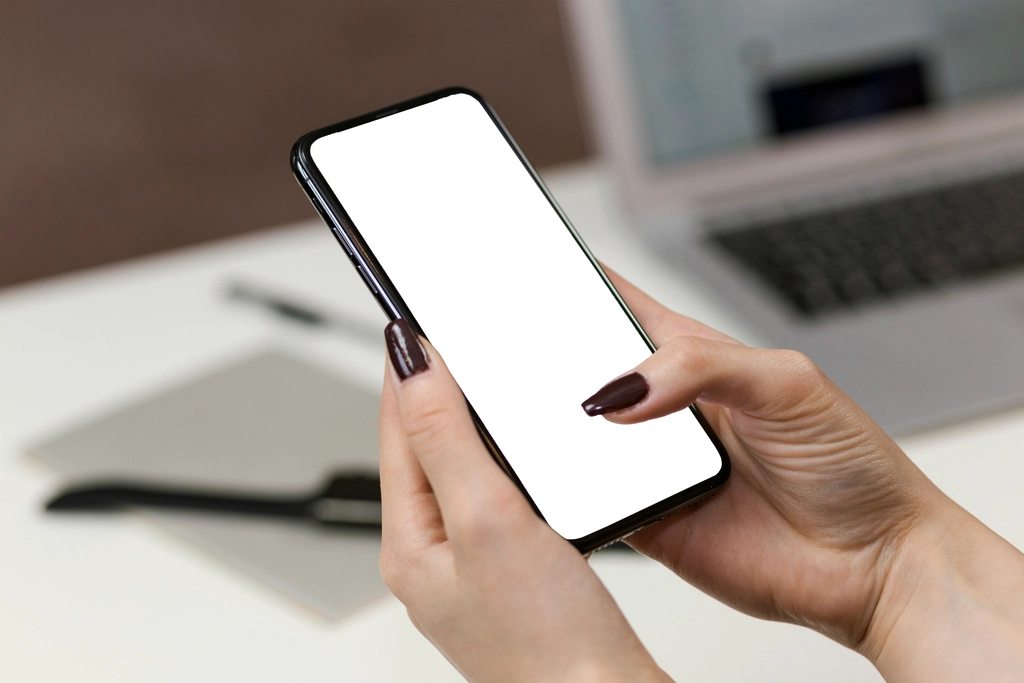
تتم عملية ربط الموبايل بالتلفزيون بعدة طرق تقنية بسيطة تناسب الشاشات الذكية والأجهزة التقليدية، وتعتمد في المقام الأول على ميزة البث اللاسلكي المدمجة في نظام أندرويد مثل ميزة مشاركة الشاشة Screen Cast أو تقنية Smart View في هواتف سامسونج، مما يسمح بعرض الصور، مقاطع الفيديو، والعروض التقديمية على شاشة التلفاز الكبيرة دون الحاجة إلى توصيلات معقدة.
تتعدد الدوافع التي تجعل المستخدمين بحاجة إلى عرض محتوى الهاتف على التلفزيون، بدءاً من مشاهدة الأفلام العائلية والاستمتاع بتجربة ألعاب الفيديو بمساحة رؤية أوسع، وصولاً إلى إنجاز المهام المكتبية والدراسية. يتناول هذا الدليل الخطوات العملية والتقنيات المتاحة لتحقيق أفضل اتصال مستقر وصورة واضحة، مع توضيح الحلول المناسبة في حال واجهت شاشتك مشاكل في التوافق أو الاتصال الشبكي.
ربط الهاتف لاسلكياً عبر ميزة البث السريع المدمجة
توفر معظم الهواتف الذكية الحديثة العاملة بنظام أندرويد ميزات أصلية مدمجة ضمن لوحة الإعدادات السريعة لبث الشاشة لاسلكياً عبر بروتوكولات مثل Miracast أو Wi-Fi Direct. تتيح هذه الأدوات إمكانية إرسال إشارة الفيديو والصوت مباشرة إلى الشاشات الذكية المتوافقة دون الحاجة إلى تثبيت أي برامج خارجية، وتختلف تسمية الميزة باختلاف الشركة المصنعة للهاتف؛ حيث تُعرف باسم Smart View في أجهزة سامسونج، وباسم Cast في أجهزة بيكسل وموتورولا، وباسم Wireless Display أو مشاركة الشاشة في هواتف شاومي وأوبو.
لتفعيل الاتصال المباشر بنجاح، اتبع الخطوات المنظمة التالية:
- تأكد من تشغيل التلفزيون الذكي وتوصيله بنفس شبكة الواي فاي (Wi-Fi) التي يتصل بها هاتفك المحمول، ويفضل دائماً استخدام تردد 5 جيجاهرتز لتفادي التقطيع في البث.
- اسحب لوحة الإشعارات والإعدادات السريعة من أعلى شاشة الهاتف، ثم ابحث عن أيقونة Smart View أو Cast واضغط عليها لتفعيل البحث.
- انتظر بضع ثوانٍ حتى تنتهي عملية الفحص وتظهر قائمة الأجهزة المتاحة في محيطك، ثم اضغط على اسم التلفزيون الخاص بك.
- ستظهر رسالة تأكيد على شاشة التلفزيون تطلب السماح بالاتصال، استخدم وحدة التحكم (الريموت) واضغط على خيار Allow أو سماح.
- ستظهر شاشة هاتفك فوراً على التلفزيون، ويمكنك ضبط نسبة العرض (Aspect Ratio) من إعدادات الميزة على هاتفك لتملأ الشاشة بالكامل بدون حواف سوداء.
تتميز هذه الطريقة بالسرعة وسهولة التفعيل، وهي مثالية لعرض الصور وتصفح التطبيقات والملفات الخفيفة، ولكنها قد تواجه أحياناً تأخيراً طفيفاً (Latency) عند تشغيل ألعاب الفيديو التنافسية التي تتطلب سرعة استجابة فورية.
استخدام تقنية كروم كاست وتطبيق Google Home
تعد تقنية Chromecast المعتمدة من شركة جوجل أحد أكثر الحلول استقراراً وجودة لعرض شاشة الهاتف على التلفزيون، وهي مدمجة بشكل افتراضي في التلفزيونات التي تعمل بنظام Android TV و Google TV، مثل شاشات سوني، تي سي إل، وفيليبس، بالإضافة إلى أجهزة البث المستقلة. إذا كان هاتفك من سلسلة هواتف جوجل بيكسل أو كان جهاز التلفزيون لديك يعتمد بيئة جوجل، فإن تطبيق Google Home يمثل الأداة المركزية لإدارة هذه العملية بأعلى كفاءة ممكنة.
تتطلب هذه الطريقة تنفيذ خطوات واضحة ومباشرة لضمان الربط الصحيح:
- تحقق من تحميل وتثبيت تطبيق Google Home من متجر التطبيقات الرسمي على هاتفك.
- تأكد من اتصال الهاتف وجهاز التلفزيون بنفس شبكة الإنترنت المنزلية المشتركة.
- افتح تطبيق Google Home وسجل الدخول بحساب جوجل المرتبط بهاتفك، وسيظهر التلفزيون تلقائياً كجهاز جاهز للإعداد أو البث في الواجهة الرئيسية.
- اضغط على اسم التلفزيون من قائمة الأجهزة داخل التطبيق للوصول إلى خيارات التحكم.
- اضغط على زر Cast my screen (بث شاشتي) الموجود في الجزء السفلي من الصفحة، ثم أكد رغبتك بالضغط على Cast screen في الرسالة التحذيرية.
توفر هذه التقنية تجربة مشاهدة ممتازة، إذ لا تقتصر ميزتها على إرسال الفيديو والصوت فقط، بل تدعم تقنيات التشفير الحديثة واستقرار تدفق البيانات، مما يضمن عرض الوسائط بدقة فائقة الوضوح (Full HD أو 4K حسب إمكانيات الشاشة) ودون فقدان التزامن بين الصوت والصورة.
ربط الهاتف بالتلفزيون عبر كابل HDMI ومحول Type-C
يعد الاتصال السلكي عبر الكابل الخيار الأمثل والاحترافي للمستخدمين الذين يبحثون عن زمن استجابة منعدم (Zero Latency) وجودة صورة غير مضغوطة. يناسب هذا الحل بصورة خاصة عشاق الألعاب الإلكترونية الذين يرغبون في تشغيل ألعابهم المفضلة على شاشة ضخمة دون أي تأخير، وكذلك من يرغبون في تقديم عروض عمل لا تحتمل انقطاع شبكة الواي فاي أو تذبذب إشارتها.
يعتمد نجاح الاتصال السلكي على مواصفات منفذ USB Type-C الموجود في هاتفك، حيث يتطلب أن يدعم الهاتف بروتوكول DisplayPort Alternate Mode (المعروف اختصاراً بـ DP Alt Mode). يتوفر هذا البروتوكول في معظم الهواتف الرائدة من فئات سامسونج جالاكسي إس ونوت، بالإضافة إلى بعض أجهزة موتورولا وشاومي الفاخرة، بينما تقتصر الهواتف الاقتصادية غالباً على بروتوكولات الشحن ونقل البيانات الأساسية فقط.
لتوصيل هاتفك سلكياً بالتلفاز، يمكنك اتباع الترتيب الآتي:
- احصل على كابل محول من نوع USB-C to HDMI يدعم دقة 4K ومعدل تحديث 60 هرتز على الأقل.
- قم بتوصيل طرف الكابل من نوع Type-C بمنفذ الشحن في هاتفك الذكي.
- قم بتوصيل طرف HDMI بمنفذ الإدخال المتاح في الجزء الخلفي أو الجانبي من شاشة التلفزيون.
- استخدم جهاز التحكم عن بعد الخاص بالتلفزيون واضغط على زر Source أو Input لتحديد منفذ HDMI الصحيح الذي قمت بتوصيله.
- ستظهر شاشة الهاتف مباشرة على التلفاز؛ وإذا كنت تستخدم هاتف سامسونج يدعم ميزة Samsung DeX، يمكنك التبديل بين وضع بث الشاشة العادي وبين وضع الحاسوب المكتبي المتكامل.
يضمن الاتصال السلكي بقاء معدل نقل الإطارات ثابتاً، كما يوفر للمستخدمين واجهة عمل احترافية تدعم توصيل الفأرة ولوحة المفاتيح عبر البلوتوث لتحويل شاشة التلفاز إلى منصة حاسوبية قوية ومتكاملة.
بث محتوى التطبيقات مباشرة دون مشاركة كامل الشاشة
يخلط كثير من المستخدمين بين مشاركة الشاشة الكاملة (Screen Mirroring) وبين بث الوسائط المستقل (Media Casting). في حالة مشاركة الشاشة، يعرض التلفزيون كل حركة تجريها على الهاتف متضمنة الإشعارات والرسائل الخاصة، وتظل شاشة الهاتف مضاءة طوال الوقت مما يستهلك طاقة البطارية بسرعة. بينما تعتمد آلية بث الوسائط على إرسال رابط المحتوى الرقمي مباشرة إلى التلفزيون ليتولى هو معالجته وتشغيله عبر الإنترنت، مما يحرر الهاتف تماماً للاستخدام العادي.
تدعم معظم منصات الفيديو والتطبيقات الشهيرة مثل يوتيوب، نتفليكس، في إل سي (VLC)، ومنصات البث الصوتي هذه الميزة الذكية. للقيام بذلك، لا تحتاج إلى تفعيل مشاركة الشاشة؛ بل يكفي فتح التطبيق المعني على هاتفك، ثم الضغط على أيقونة البث المربعة التي تحمل علامة الواي فاي Cast Icon والتي تظهر عادة في الزاوية العلوية لمشغل الفيديو.
بمجرد النقر على الأيقونة، ستظهر قائمة بالشاشات المتاحة المتصلة بنفس شبكة الإنترنت؛ قم باختيار اسم التلفزيون الخاص بك، وسيبدأ تشغيل المقطع فوراً على الشاشة الكبيرة. تمنحك هذه الطريقة مزايا استثنائية تشمل:
- إمكانية إطفاء شاشة الهاتف تماماً أو استخدامها للرد على الرسائل وتصفح تطبيقات أخرى دون مقاطعة العرض على التلفاز.
- استهلاك طاقة ضئيل جداً لبطارية الهاتف، حيث يعمل الموبايل كوحدة تحكم عن بعد لتعديل الصوت وتقديم وتأخير المقاطع فقط.
- تشغيل الفيديو بأعلى دقة يدعمها التلفزيون وبصوت محيطي نقي، متجاوزاً القيود التقنية لشاشة الموبايل نفسه.
طرق توصيل الهاتف بشاشات التلفزيون العادية غير الذكية
إذا كنت تمتلك جهاز تلفزيون عادياً لا يحتوي على نظام تشغيل ذكي ولا يدعم الاتصال بشبكة الواي فاي، فإن ذلك لا يعني استحالة ربط الموبايل به. تتوفر حلول عتادية واقتصادية متعددة تمنح الشاشات القديمة نفس الإمكانيات التكنولوجية المتطورة المتوفرة في أحدث الشاشات الذكية، وذلك بالاعتماد على منافذ الفيديو التقليدية المتوفرة في التلفاز.
الحل الأكثر كفاءة وعملية يتمثل في اقتناء أجهزة البث الذكية الخارجية (Streaming Dongles)، مثل جهاز Chromecast with Google TV، أو Xiaomi Mi TV Stick، أو أجهزة Amazon Fire TV Stick. تتصل هذه الأجهزة الصغيرة مباشرة بمنفذ HDMI الموجود في التلفزيون وتحصل على طاقتها عبر كابل USB، وبمجرد تثبيتها وربطها بالشبكة المنزلية، يصبح تلفزيونك قادراً على استقبال البث اللاسلكي من أي هاتف محمول بكل سهولة وسلاسة.
أما إذا كان التلفزيون قديماً للغاية ولا يحتوي على منافذ HDMI بل يقتصر على منافذ الصوت والصورة الثلاثية القديمة (RCA - الأسلاك الملونة بالأصفر والأبيض والأحمر)، فيمكن استخدام محول تحويل الإشارة المعروف باسم HDMI to AV Converter، حيث يتم توصيل جهاز البث أو كابل الهاتف بالمحول، ثم توصيل المحول بفتحات التلفزيون القديمة. يتيح هذا التركيب استعادة تشغيل الوسائط الحديثة على أجهزة العرض الكلاسيكية دون الحاجة لشراء تلفاز جديد ومكلف.
حل المشاكل التقنية عند فشل الاتصال أو تقطيع البث
يواجه بعض المستخدمين عقبات أثناء محاولة ربط الموبايل بالتلفزيون، مثل عدم ظهور اسم الشاشة في قائمة البحث، أو تكرار انقطاع البث المفاجئ، أو تأخر الصوت عن حركة الصورة. ترجع معظم هذه المشكلات إلى إعدادات الشبكة المحلية، أو تداخل الترددات اللاسلكية، أو قيود حماية الحقوق الرقمية في بعض التطبيقات.
للتغلب على هذه المشاكل واستعادة الاتصال السلس، يُنصح باتباع التدابير والحلول التقنية الآتية:
- فصل عزل نقطة الوصول (AP Isolation): تحتوي بعض أجهزة الراوتر المنزلية على ميزة أمان تمنع الأجهزة المتصلة بنفس شبكة الواي فاي من التواصل مع بعضها البعض، ويجب تعطيل هذا الخيار من إعدادات الراوتر ليتمكن الهاتف من رؤية التلفزيون.
- التوحيد بين الترددات اللاسلكية: تأكد من أن الهاتف والتلفزيون متصلان بنفس نطاق التردد بدقة، فإذا كان الراوتر يبث شبكتين بتردد 2.4 جيجاهرتز و5 جيجاهرتز، يجب ربط الجهازين بنفس الشبكة لتجنب فشل الاكتشاف التلقائي.
- إعادة ضبط إعدادات الاتصال: قم بإيقاف تشغيل ميزة الواي فاي على الهاتف والتلفزيون ثم أعد تشغيلهما، أو أعد تشغيل جهاز التوجيه (الراوتر) لتحديث جدول عناوين IP الداخلية وحل التعارضات البرمجية المؤقتة.
- التعامل مع الشاشة السوداء في تطبيقات البث: إذا ظهرت شاشة التلفزيون باللون الأسود وخرج الصوت فقط عند تشغيل منصات مثل نتفليكس عبر مشاركة الشاشة الكاملة، فهذا يرجع لنظام حماية المحتوى HDCP، والحل الوحيد هنا هو استخدام ميزة Cast المدمجة داخل التطبيق نفسه بدلاً من بث شاشة الهاتف بالكامل.
تساهم هذه الفحوصات البسيطة في معالجة أكثر من 90% من أعطال الاتصال اللاسلكي المعتادة، وتضمن الحصول على بث مستقر دون انقطاع مستمر في الصورة أو تدهور مفاجئ في الدقة.
مقارنة عملية بين الاتصال السلكي والاتصال اللاسلكي
يعتمد اختيار الطريقة المثالية لربط الموبايل بالتلفزيون على نوع الاستخدام الأساسي والبيئة المحيطة بك؛ فبينما يفضل محبو الراحة والسرعة خيارات البث اللاسلكي لعدم تقييد حركتهم بأسلاك داخل الغرفة، يفضل المحترفون واللاعبون الاعتماد على التوصيل السلكي عبر الكابل المباشر لتحقيق أقصى استقرار وأداء بصري ممكن.
يوضح الجدول التالي أهم الفروق التقنية بين الطريقتين لتحديد الخيار الأنسب لاحتياجاتك:
| وجه المقارنة | الاتصال اللاسلكي (Wi-Fi / Cast) | الاتصال السلكي (USB-C to HDMI) |
|---|---|---|
| زمن الاستجابة (Latency) | تأخير طفيف يتراوح بين 50 إلى 200 مللي ثانية | شبه منعدم، استجابة لحظية في أجزاء من الثانية |
| استهلاك طاقة الهاتف | مرتفع عند مشاركة الشاشة، ومنخفض عند بث الوسائط | متوسط إلى منخفض، مع إمكانية الشحن أثناء الاستخدام |
| العتاد المطلوب | شبكة واي فاي مشتركة وتلفزيون ذكي | كابل أو محول يدعم بروتوكول DP Alt Mode |
| أفضل استخدام | مشاهدة مقاطع الفيديو، الصور، والتصفح العائلي | ألعاب الفيديو التنافسية، العروض التقديمية، ووضع المكتب |
| حرية الحركة | كاملة، يمكنك التنقل بالهاتف بحرية داخل نطاق الشبكة | مقيدة بطول الكابل الموصول بالتلفاز |
بناءً على هذه المقارنة، يُعد البث اللاسلكي هو الخيار اليومي التلقائي لمعظم الاستخدامات الترفيهية العادية، بينما يظل الحل السلكي هو الملاذ الذي لا غنى عنه عند الرغبة في بث متواصل فائق الاستقرار وممارسة ألعاب الأندرويد الاحترافية دون أي بطء أو فقدان في جودة الإطارات المعروضة.
الخلاصة
يتيح ربط الموبايل بالتلفزيون تجربة بصرية واسعة تعزز الإنتاجية والترفيه اليومي، سواء اخترت الاتصال اللاسلكي السريع عبر ميزات Smart View وChromecast أو اعتمدت على كابلات HDMI للأداء الفائق والمنعدم التأخير. بتطبيق الإعدادات السليمة والتأكد من توافق الأجهزة، يمكنك الاستمتاع بمشاركة كافة محتويات هاتفك بدقة عالية وسلاسة تامة.
أسئلة شائعة
هل يمكن ربط الموبايل بالتلفزيون بدون توفر شبكة واي فاي منزلية؟
نعم، يمكن ذلك عن طريق استخدام كابل USB-C to HDMI المباشر، أو من خلال تفعيل ميزة Wi-Fi Direct المدمجة في الشاشات الذكية الحديثة والتي تنشئ اتصالاً لاسلكياً مباشراً ومقفلاً بين الهاتف والتلفزيون دون الحاجة لوجود راوتر إنترنت منزلي.
لماذا تظهر شاشة سوداء مع صوت فقط عند تشغيل بعض الأفلام على التلفزيون؟
تحدث هذه المشكلة بسبب نظام حماية المحتوى الرقمي عالي النطاق (HDCP) المفروض من تطبيقات البث مثل نتفليكس لمنع تسجيل الشاشة؛ ولحلها يجب استخدام زر البث (Cast) الموجود داخل التطبيق نفسه لبث المحتوى مباشرة للشاشة بدلاً من استخدام ميزة مشاركة الشاشة الكاملة.
كيف يمكنني إيقاف تشغيل شاشة الهاتف أثناء عرض الفيديو على التلفاز؟
يمكنك القيام بذلك عبر استخدام ميزة بث الوسائط (Media Casting) المدمجة في تطبيقات مثل يوتيوب أو مشغلات الفيديو المتوافقة، حيث يتم إرسال رابط التشغيل للتلفزيون ليعمل بشكل مستقل، مما يتيح لك قفل شاشة الهاتف أو استخدام تطبيقات أخرى بحرية.
هل يتطلب ربط الهاتف بالتلفزيون عبر كابل HDMI مواصفات معينة في الموبايل؟
نعم، يشترط أن يدعم منفذ Type-C في الهاتف ميزة DisplayPort Alternate Mode (DP Alt Mode) لنقل إشارة الفيديو، وهي ميزة تتواجد غالباً في الهواتف الرائدة والفئات المتقدمة، ولا تعمل الكابلات العادية على الهواتف الاقتصادية التي تفتقر لهذا الدعم العتادي.